


 VirtualBox Kurulumu ve Kullanımı Resimli Anlatım
VirtualBox Kurulumu ve Kullanımı Resimli Anlatım

Bu yazımda daha önceki yazılarımda da bolca kullandığım ve yer yer küçük ipuçları paylaştığım VirtualBox'ın incelemesini yapmak istedim.
İster normal bir son kullanıcı olun ister yazılım geliştiricisi isterseniz de sistem yöneticisi, sanallaştırma çözümlerine birçok aşamada ihtiyacınız mutlaka ama mutlaka olacaktır. Yazılımsal sanallaştırma da son derece başarılı hale geldiği için artık donanımsal sanallaştırma desteğinin olup olmaması can sıkan bir konu olmaktan çıkmış durumda.
Sanallaştırma çözümleri ile 32-64 bit veya eski yeni hiç fark etmez, neredeyse bütün işletim sistemlerini kullanıp test edebilir, sırf bir-iki yazılım sistemimizde çalışmıyor diye başka sistemleri kullanmak zorunda kalmayız. Ayrıca bir bilgisayarda çalışan birden çok işletim sisteminin sunacağı imkanlardan da yararlanmış oluruz.
Başlayalım. Windows ortamında şu andaki güncel sürüm 4.1.4 ve makinemize sanal olarak Pardus 2011.2'yi kuralım. Windows ortamında anlattığıma bakmayın lütfen. Aşağıda belirttiğim yerden sonrası Linux için tamamen aynı. Windows kurulu makineler için resmi indirme bağlantımız:
http://dlc.sun.com.edgesuite.net/vir...-74291-Win.exe
Linux sistemdekiler ne yapması gerektiğini biliyor. Paket yöneticisine VirtualBox yazıp iki tık ile kurmak. Bağımlılıklar konusunda yardımcı olmayan bir paket yöneticisi veya yükleyicisi kullanıyorsanız kernel modüllerini içeren dkms paketinin de kurulduğuna emin olun.
Ve Pardus 2011.2 Cervus elaphus iso dosyamız hazır olduğuna göre VirtualBox'ı kuralım önce:
Bütün özelliklerini kurmamızda bir sakınca olmadığı için üç defa Next dedikten sonra Yes derken dikkat etmemiz gereken nokta, kurulum sırasında sanal bir ağ bağdaştırıcı da kurulacağı için ağ bağlantımızda kısa bir süre kopma olacağıdır. Yerel ağda veya internette devam etmeyen türde bir işlem yapıyorsak bu işlemlerin bitmesini bekleyip öyle Yes dememiz gerekir. Install dediğimiz an kurulum başlıyor ve bir süre sonra bize;
kuracağı sürücüler için sorular sormaya başlar, ister hepsine tek tek Yükle deyin ister baştaki onay kutusunu işaretleyip Yükle deyin fark etmez. Bu sürücülere ihtiyacımız olacak. Finish diyerek bitirdik ve programımız açıldı.
Linux sistemler için: Paket yöneticileri aracılığıyla kurulumu yaptıysanız buradan sonraki bütün adımlar ortak ancak USB cihaz kullanımı için vboxusers grubuna üye olmanız gerekebilir. Bunun için bir bildiri çıkarsa tek yapmanız gereken eğer yoksa vboxusers grubunu ekleyip buna üye olmak ve oturumu kapatıp açmak. Çıkmazsa bir sorun yok demektir.
Oracle, VirtualBox'ın dördüncü sürümünden itibaren tamamen açık kaynak kodlu olarak dağıtımı için kapalı kaynak kodlu kısımlarını ayrı bir pakette topla***** eklenti olarak sunuyor. Her sürüm için ayrı ayrı çıkarıldığı gibi indirdiğimiz 4.1.4-74291 için (Windows-Linux fark etmez) özel olan eklenti paketi indirme bağlantımız ise:
http://download.virtualbox.org/virtu...1.vbox-extpack
Peki eklentilerin bize katkıları neler? İşte liste:
- VRDP denilen VirtualBox Remote Desktop Protocol. Sanal makinelere uzak masaüstü bağlantısı yaparak yönetebilmemizi sağlıyor.
- Sanal USB cihazı bağlantısı. Sanal makinemize USB'den bağlı cihazlarımızı doğrudan bağlama, uzak masaüstü ile de USB bağlantılarını yönetme gibi imkanlar sunma.
- PXE denilen Preboot Execution Environment ile çeşitli ağ protokollerini kullanarak yani ağ üzerinden sanal bilgisayarın açılması için gerekli dosyaların çağrılmasına destek sağlama.
- PCI passthrough ile gerçek işletim sisteminizde sürücüsü dahi bulunmayan PCI ve bazı PCI-E kartlarımızı doğrudan sanal makinenizde kullanma imkanı sağlama.
Bunlar ile ilgili detaylı bilgileri programın kullanım kılavuzunda bulabilirsiniz. Şimdi eklenti paketimizi de kuralım:
Sol üstte Dosya seçeneğinden Tercihler/Extensions diyoruz ve sağ taraftaki ok ile indirdiğimiz dosyayı seçeceğimiz ekran geliyor. Ve Install diyeceğimiz ekran:
Anlaşmanın tamamını oku***** kişisel amaçlarımız için kullanacağımızı kabul edip Tamam Tamam diyoruz ve programımız hazır.
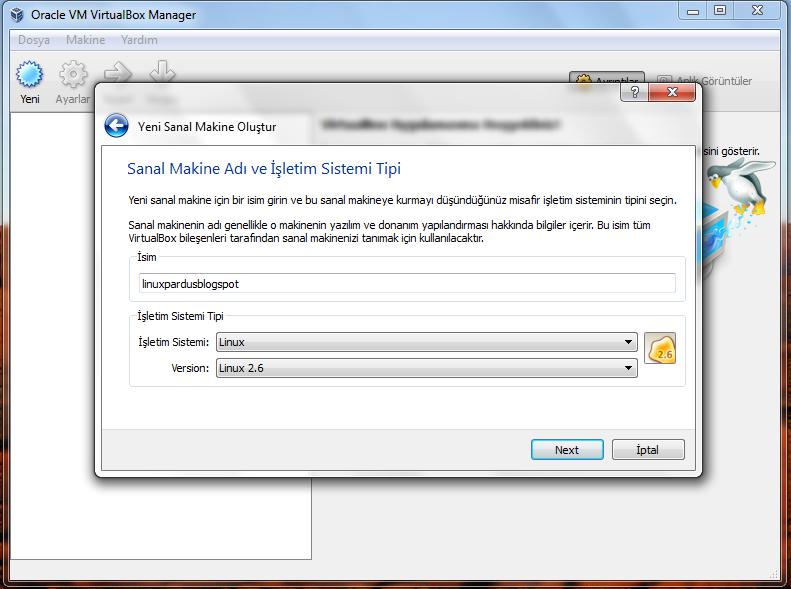
Yeni bir sanal makine eklemek için sol üstten Yeni diyerek Next diyoruz ve sanal makinemize vereceğimiz isim ekranı karşımıza geliyor. Burada sanal makinemize uygun bir isim verirsek hemen altaki listede var ise otomatik seçilecektir (isim alanına Ubuntu yazarsanız demek istediğim anlaşılacaktır) ancak listede Pardus olmadığı için ve Pardus'un 2.6 serisi kernel kullandığını bildiğimiz için Linux/Linux 2.6'yı seçelim. Eğer bilmiyor olsaydık Other Linux'u seçecektik. Bu seçim ekranı bellek, görüntü belleği ve sabit disk gibi konularda bize ipucu vermesinin yanı sıra bazı özellikleri de ayarladığı için doğru olana en yakın seçeneği seçmek önemli.
32-64 bit seçimi ise en önemli konu. Mimari seçiminde hata yapınca sistem açılmayabiliyor.
Vereceğimiz isim keyfi olarak herhangi bir şey olabilir.
Next diyelim ve bellek miktarı seçim ekranı. Ortalama bir Linux dağıtımı için 256 MB bellek miktarı yeterli olacağı için bize 256 önerdi ama daha yeni linux dağıtımlarının kararlı çalışması için bunu biraz yüksek tutmamız gerekir. KDE 4.8/GNOME3 ve üzeri masaüstü ortamları için sakın 512'den aşağıda tutmayın. Ben burada 512 seçiyorum çünkü tek amacım sistemin açılması ve masaüstünün karşıma gelmesi. Herhangi bir yazılım için kullanmayacağım. 512 yazdım ve Next.
Sanal makinemiz için seçtiğimiz alan kadar bellek + VirtualBox'ın çalışması için gereken bellek + barındırıcı sisteminizin tuttuğu bellek. Bunları iyi hesaplayıp doğru bir karar vermek gerekli.
Bir sonraki sayfamız sanal sabit disk sürücümüz. Burada varsayılan olarak seçili yeni sabit disk oluşturma yerine mevcut olan sanal sabit disk dosyalarımızı da ekleyebiliriz. Use existing hard disk deyip VirtualBox'a veya diğer sanallaştırma yazılımlarına ait olan sanal sabit diskleri makinemizde kullanabiliriz. Desteklediği dosya uzantıları zaten her şeyi belli ediyor: vdi (Virtual Box), vmdk (VMware), vhd (Virtual PC), hdd (Parallels Desktop).
Yeni sabit disk oluşturmak için resimdeki ekrana Next diyelim. Karşımıza bu dört dosya türünden hangisini kullanmak istediğimize dair bir soru ekranı çıktı. vdi bizim için uygundur. Next diyelim. Şimdi tartışma ekranı.
Eğer hızlı bir başlangıç ve kısa süreli bir kullanım düşünüyorsanız dinamik olarak yer tutan sabit diski seçmelisiniz. Çünkü birkaç saniye içinde birkaç KB'lık bir dosya oluşturulur ve kullanıma hazırdır. Hard diskin boyutu sanal makinede sabit olarak görünmesine karşın gerçekte doluluk oranı kadar bir dosya boyutuna sahiptir. Yani içine veri yazıldıkça gerçek boyutu seçtiğimiz üst limite kadar büyüyecektir. Tabii ki bu dosya büyürken gerçek sabit diskimizin üzerinde dağılıp parçalanacak ve hem gerçek hem sanal makinemizde sabit disk okuma/yazma hızımızı hissedilir derecede düşürmeye başlayacaktır. Kısacası tek artısı ilk başlangıcın hızlı olmasıdır. Hem hız hem kararlılık için kurulumda fixed size'ı seçerek birkaç dakika beklemekte yarar var.
Eğer kullanmakta olduğunuz sanal sabit diskinizi büyütmeniz gerekiyorsa bunu komut yoluyla yapabilirsiniz ancak risk size ait.
Sanal makineyi kapatın. Sanal sabit diskin yedeğini alın. Sanal sabit diskinizin bulunduğu klasörde komut istemcinizi açın ve şu komutu girin:
sanaldisk.vdi sanal sabit diskimizin ismi ve MB_olarak dediğim kısım sabit diskimizin MB cinsinden yeni boyutu yani olmasını istediğimiz boyutun tamamı.Örneğin: VBoxManage modifyhd windowsxp.vdi --resize 20480
Dosya yeni boyutuna ulaştığında sanal makinenizi çalıştırın ve disk yöneticisinden var olan bölümü genişleterek bölümün yeni boyuta ulaşmasını sağlayın. Çünkü sabit diskin boyutunu büyüttük, disk bölümünün değil.
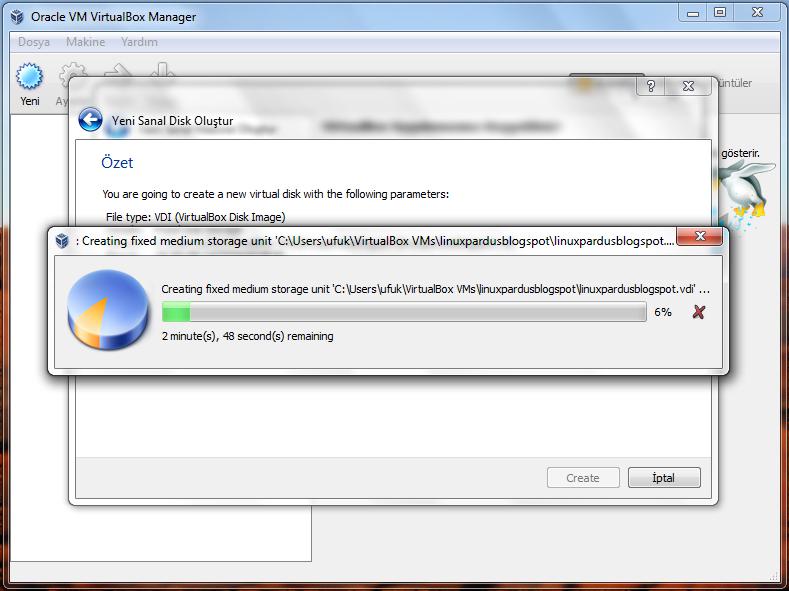
Sanal makinemizde sanal sabit diskimiz oluştu ve Next dedik. Sanal hard ismi ve disk boyutumuz. İsmi aynen aldığı için bir sorun yok. Fixed size dediğimiz için o boyutta bir dosya oluşturulacağından ihtiyacımız olan boyutu iyi tespit etmemiz gerekir çünkü o boyutta bir dosyamız olacak. Bize önerdiği 8 GB. Bu çoğu Linux dağıtımı için yeterli bir miktar ancak Pardus için önerilen miktar 10 GB. Buna uyarsanız hemen 10 yazın sağ tarafa ve Next.
Create dediğimiz anda fixed size dediğimiz için birkaç dakika bekliyoruz. Dinamik seçseydik şimdi beklemeyecektik ama makinemizi kullandığımız her gün parçalanma sorunu yüzünden daha da yavaşlayacaktı gerçek sabit diskimiz.
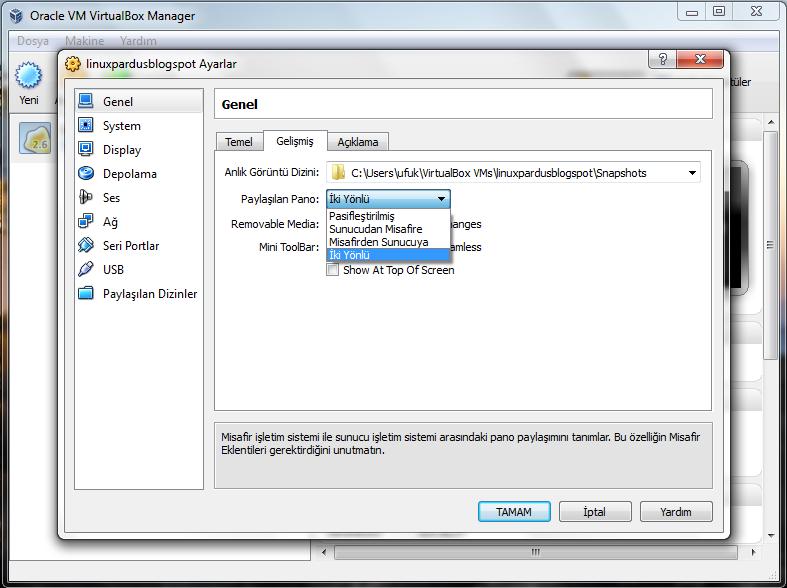
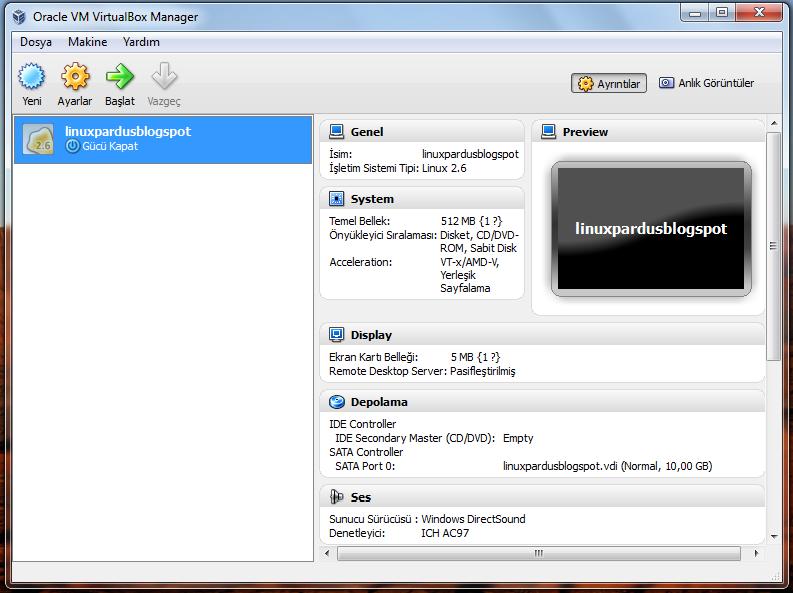
Create dedik ve sanal makinemiz hazır. Başlat'a tıklamadan önce makinemizin ayarlarına bir kez daha göz atalım. Misafir eklentilerinin bir artısı daha burada dikkat çekiyor, pano desteği. Bazen gerçekten işleri hızlandırıyor. Bu eklentilerin kurulumuna da değinelim.
İşlemcinizin donanımsal sanallaştırma desteği varsa bunu açma/kapama, sanal işlemci sayısını değiştirme gibi pek ayar mevcut. Burada değiştirmemizin yararlı olacağı bir ayar grafik bellek miktarımız. Linux olduğu için oldukça düşük bir miltar seçilmiş. Kullandığım bilgisayarın 512 MB grafik belleği olduğu için ben bunu 128 MB yapıyorum.
Görüntü ayarlarında ayrıca Remote Display ile isteğiniz bir porttan kimlik doğrulamalı veya doğrulamasız, çoklu bağlantı desteği de olacak şekilde sanal makinenizi yerel ağda kullanıma açabilirsiniz.
USB filtreleri sayesinde bilgisayarınıza USB yolu ile bağlı olan bütün cihazlarınızı sanal makinenize yönlendirebilirsiniz. USB bellek, yazıcı, kamera vs. Dikkat edilmesi gereken nokta, çalışır durumdaki bir USB cihazımız için filtre eklediğimiz bir sanal makinemizi başlatırken o USB cihaz ile çalışmakta olan bir eylemin olmaması. Ani kesinti olacağı için veri kaybı yaşanabilir.
Artık Başlat'a tıkla***** sanal makinemizi başlatalım.
Sanal makine başlar başlamaz ilk uyarımız geldi: Özel ismi Host olan Sağ Ctrl düğmesi. Bu düğmeyi unutmamamız gerekiyor. Çünkü fare uyumu desteği olmayan işletim sistemlerini sanal olarak kullanıyorken veya bu desteği olan bir işletim sisteminin desteğini pasif hale gtirdiğimizde işaretçimiz sanal makine penceresinde hapsolur. İşaretçimizi bu pencereden çıkarmanın en basit yolu sağ Ctrl düğmesidir. Diğer yolları da kendiniz bulun
İlk çalıştırma sihirbazımız başladı. Next diyelim ve yükleme ortamımız. Makinemize bağlı CD/DVD sürücüdeki başlatılabilir medyaları seçebileceğimiz gibi başlatılabilir durumda olan dmg, iso veya cdr dosyalarını da seçebiliriz. Pardus 2011.2 iso dosyasını kullanacağım ben, makineyi de öyle ayarlamıştım.
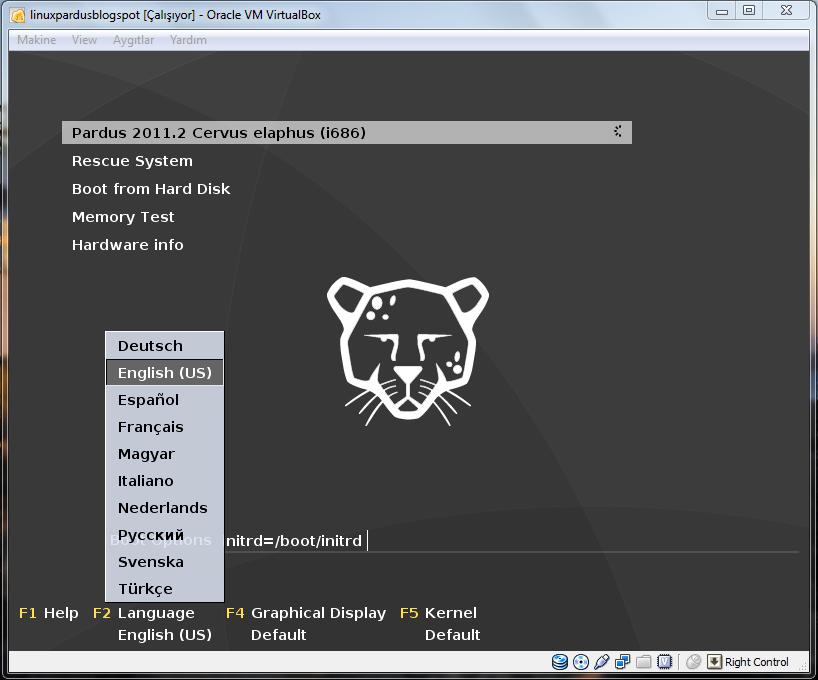
iso dosyasını da seçtiğimize göre Next ve başlat diyoruz. Sanal makine ayarlarında Sistem bölümünde başlatma sıralamasında sırası ile disket, CD/DVD, sabit disk olduğu için şimdi CD'den başlayacak. Ve başladı:
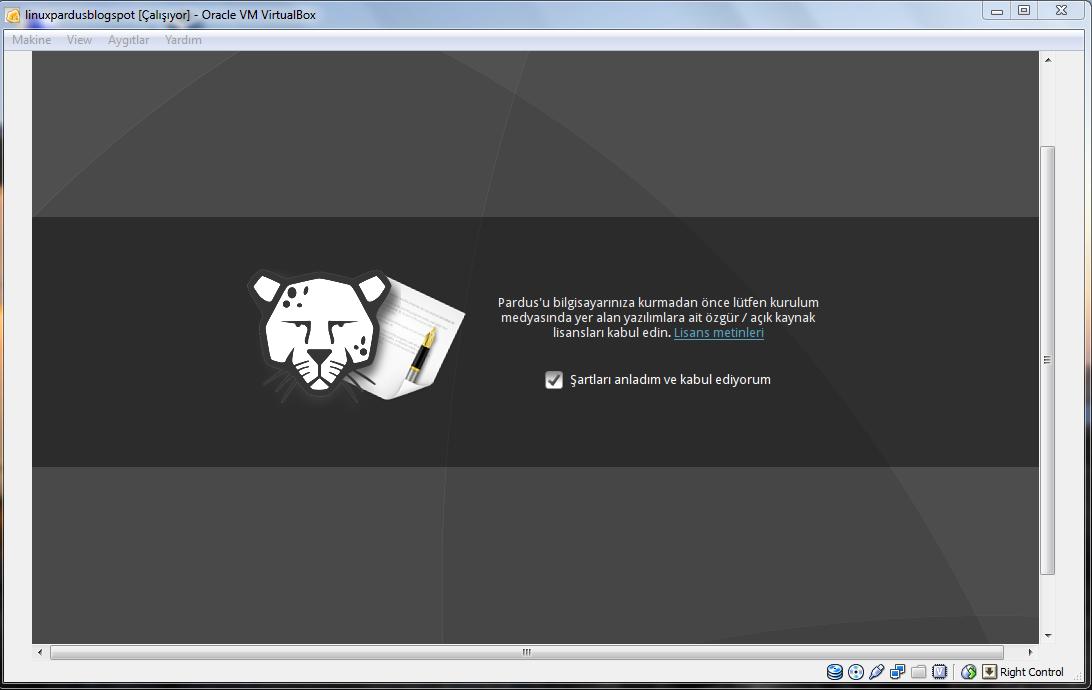
Çıkan uyarı pencerelerini okumakta yarar var, işe yarayan şeyler olabiliyor. Sonraları bir daha göstermemesi için işaretleyerek kullanım hızımızı arttırabiliriz.
Düşük çözünürlüklü bir monitörünüz varsa, sanal makinenizi bu şekilde yarım olarak görüyorsanız:
Şimdilik çaresiz kaydırma çubukları ile uğraşıp duracaksınız. Pardus ile fare uyumu olduğu için işaretçiyi istediğimiz gibi gezdirebilmemiz harika. Ekrana sığmamasına çözüm olarak dinamik çözünürlük değiştirme açık olmadığı ve şimdilik misafir eklentilerini de kuramayacağımız için tek yapabileceğimiz sağ Ctrl + F'ye basarak tam ekran türüne geçmek. Ve tekrar sağ Ctrl + F ile tam ekran halden çıkabiliriz.
Sanallaştırmanın sağladığı bazı getiriler:
- Sanal makineyi duraklatma. Evet aynı bir oyun gibi sanal makinenizi bir anda duraklatabilir ve tekrardan kaldığı yerden devam edebilirsiniz. Bunun için sağ Ctrl + P'ye basmanız yeterli. Tekrar basınca aynen devam eder.
- Anlık durum kaydetme. Gerçekten paha biçilemez bir özellik. Hem çok daha hızlı açılış ve kapanış sağladığı için sanal makinenizi gerçekmiş gibi kapatmanız ihtiyacını tamamen ortadan kaldırıyor hem de birden çok anlık durum kaydedebilme özelliği ile istediğiniz yapılandırmaya çok kısa bir süre içinde dönebilme imkanı sağlıyor. İster sistemi mahvedin ister bütün verilerinizi kaybedin ister sonradan pişman olacağınız bir sürücü veya paket kurun hiç önemli değil. Önceki sistem görüntüsüne dönün ve o andan itibaren devam.
Sanal makinemiz için bazı kısayol düğmeleri şu şekilde (Host = Sağ Ctrl):
Ctrl + Alt + Del = Host + DelCtrl + Alt + F1 = Host + F1Ctrl + Alt + Back Space = Host + Back Space
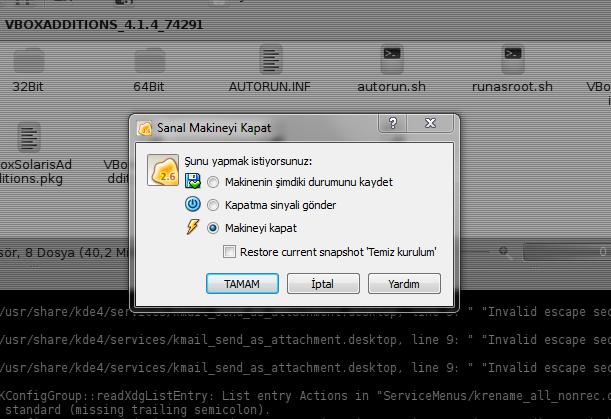
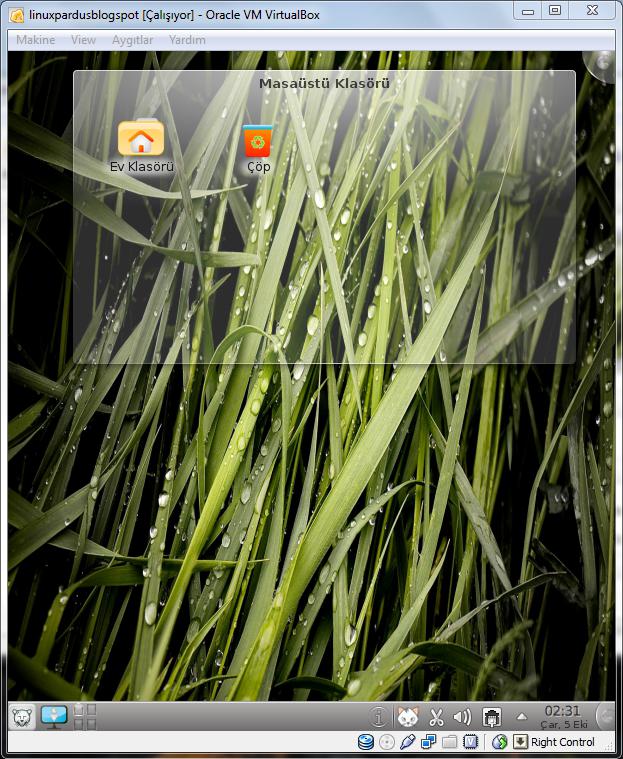
Kurulum bitti. Ve masaüstü karşımızda. Şimdi benim önerim makinenin bu halinin bir anlık görüntüsünü almak. Bu sayede istediğimiz an yeni kurulmuş bir Pardus'umuz olacak. İstediğimiz değişiklikleri yaptıktan sonra memnun kalmazsak aynen geri döneriz, memnun kalırsak tekrar görüntü alırız. Bu kadar basit ve kolaylaştırıcı. Bunun için sağ Ctrl + T'ye basıp anımsatıcı bir isim ve açıklama yazmamız yeterli. Artık sanal makine penceremizi kapatırken onay kutusu halinde bize o duruma dönmeyi isteyip istemediğimizi soracak. Ve ana pencerede herhangi bir anlık görüntüden başlayabilme seçeneğimiz etkin olacak. Ayrıca bu anlık görüntüleri bağımsız birer sanal sabit disk haline getirebilme imkanımız da var.
Sanal makine açılır açılmaz bilgisayarımdaki internet bağlantısını algıladı ve artık doğrudan internete bağlı. Yani sanal makinenizi uzun süre kullanmak niyetinde iseniz aynı gerçek makineymiş gibi çeşitli güvenlik çözümlerine ihtiyacınız olacak. Sırf oluşabilecek güvenlik açıklarından dolayı Sony dizüstü bilgisayarlarında donanımsal sanallaştırmayı kapalı olarak sunmuştu bir ara. Bu derece ciddi bir konu.
Pardus, sanal makinede kullanımı halinde dinamik olarak ekran çözünürlüğünü değiştirebildiği için artık keyfinize göre pencere boyutunu ayarlayabilirsiniz. Anında o çözünürlüğe geçecektir.
Eğer sanal olarak Windows kullanıyor olsaydık bu ve daha birçok konuda ek destek için misafir eklentilerini de sanal Windows'umuza kurmamız gerekecekti. Kurulum için Aygıtlar menüsünde Misafir eklentilerini yükle dedikten sonra sanal CD sürücümüzdeki Windows uygulamasını kurup sanal makineyi yeniden başlatmak yeterli olacaktı. Linux için ise aynı CD kalıbındaki autorun.sh dosyasını root hakları ile çalıştırmak yeterli.
Peki bu misafir eklentilerinin getirileri neler?
- Ağ üzerinden paylaşılan klasörler ile gerçek makinenizdeki dosyalarınıza doğrudan erişim sağlayabilirsiniz.
- İki yönlü pano desteğini açabilirsiniz.
- Bazı işletim sistemlerinde 2D ve 3D hızlandırmayı etkinleştirebilirsiniz. Windows misafir eklentileri ile sakın 3D'yi açmayın, sanal makinede ani kapanmalara neden olacak derecede kararsız.
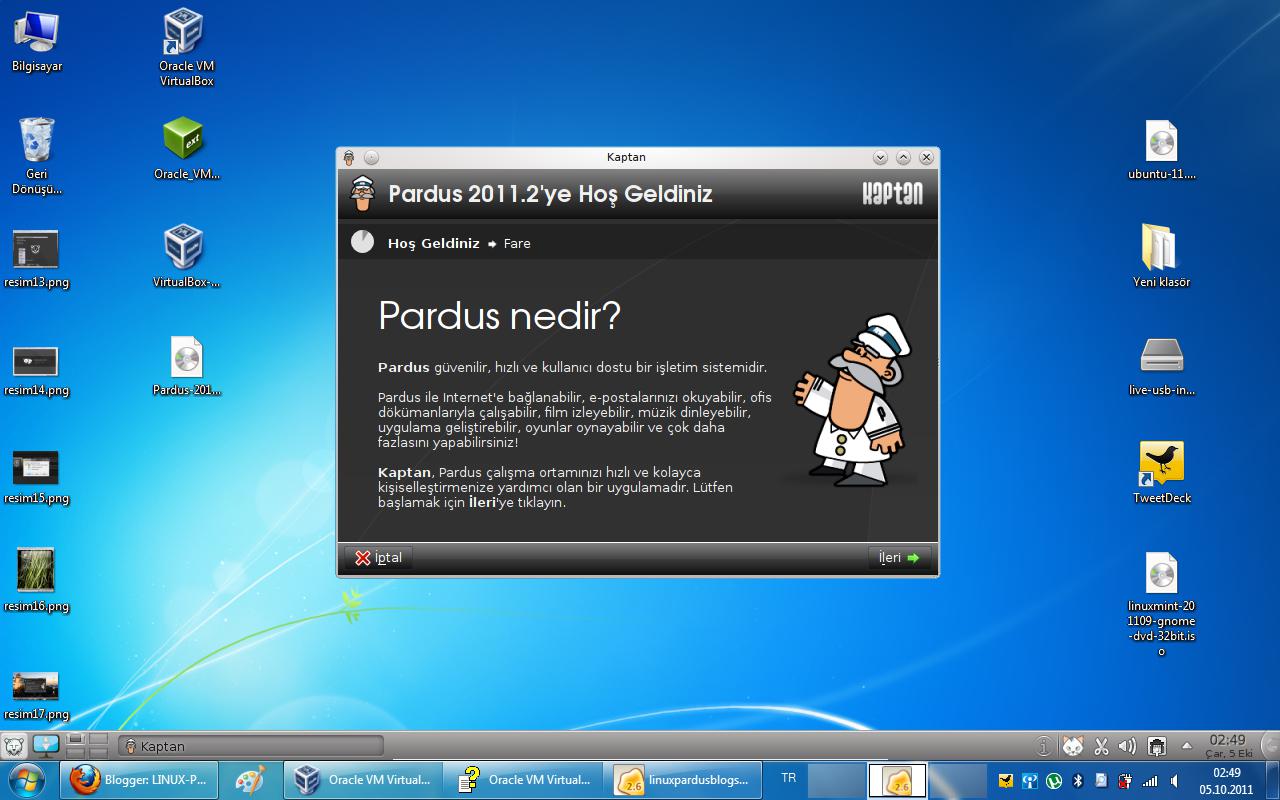
- Seamless Mode ile sanal pencereleri gerçek makinenizde görüntüleyebilirsiniz.
Sırf bu görüntü için Kaptan'ı tekrar çağırdım. Windows ve Kaptan, hem de montajsız resimdeİşte Seamless Mode:
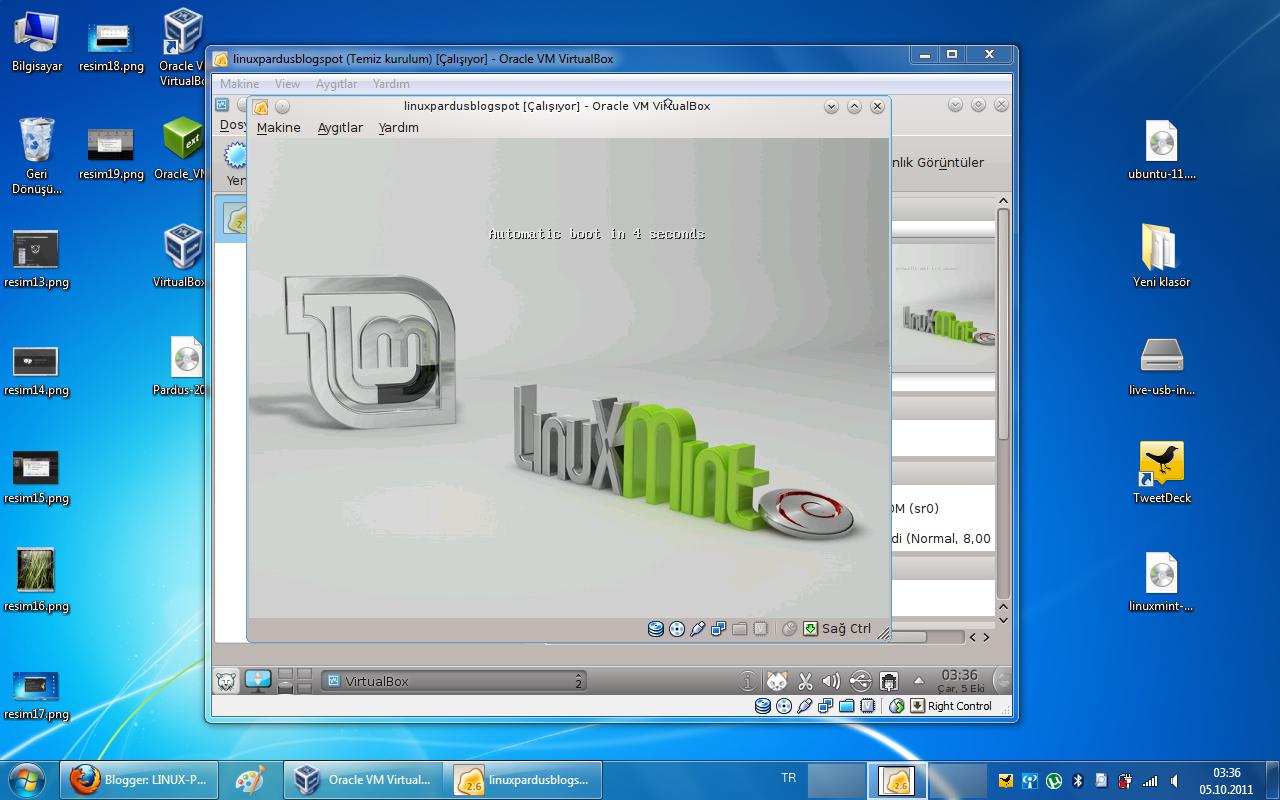
Biraz daha ileri gidelim ve işte iç içe yazılımsal sanallaştırma. Windows barındırıcıdaki sanal Pardus'ta sanal Linux Mint Debian Edition:
Dikkatimi çeken konu, sistemi yavaşlatan şey sabit disk idi. Tabi ki bilgisayarım bu sürede oldukça ısındı ancak sistem performansı oldukça yeterli düzeydeydi. Her çağrılan işlem için sabit diskin dosyaları göndermesi en çok vakit kaybedilen noktaydı.
Neredeyse her işletim sistemini çalıştırabiliriz dedim. İşte assembly disket işletim sistemi MenuetOS. Other/Unknown diyerek disket sürücü ekleyip img kalıbını göstererek açıldı:
Windows makine üzerinde sanal olarak Pardus çalıştırmış olduk. Eğer "Pardus'u nasıl kurarım, ya hata yaparsam, ya kuramazsam" diyorsanız bu yazı ile VirtualBox'ı kurun ve bu yazı ile Windows'unuzun yanına nasıl kurabileceğinizi keşfedin ve bu yazı ile de Pardus'u kurun. Denemesi %100 güvenli.









 Alıntı
 Virtual Box İle Windows İçine Sanal Linux Kurulumu


.gif) [Anlatım] VirtualBox ile Sanal Makina Üzerine İşletim Sistemi Kurulumu
[Anlatım] VirtualBox ile Sanal Makina Üzerine İşletim Sistemi Kurulumu


