DUYURU PANOSU
FORUMUMUZDA TÝVÝBU, D-SMART ,DÝGÝTURK-BEÝN KANALLARI YERLÝ - YABANCI PLATFORMLARLA ÝLGÝLÝ ,KART PAYLAÞIMI ,ÝPTV ,SERVER PAYLAÞIMDA BULUNMAK,HACK ÝLE KONULAR ve SPONSORLARIMIZ DIÞINDA HERHANGÝ BÝR ÜRÜN SATIÞI YAPMAK YASAKTIR 

Ýletiþim


 WHATSAPP +905354035843


ERK@L


onlineuydudestek@gmail.com

×

NOTICE Bilgilendirme : Bu konu 4331 gün önce baþlatýldý . Konu baþlangýnç tarihi güncel deðilse Konu güncelliðini yitirmiþ yada bu konu ile ilgili son cevap yazýlmýþ olabilir. Eðer yazýnýz doðrudan bu konu ile ilgili deðil ise yeni bir konu baþlatmanýzý tavsiye ederiz....

VirtualBox Kurulumu ve Kullanýmý Resimli Anlatým http://1.bp.blogspot.com/-2FZisRv29xI/TsJPumjdzII/AAAAAAAAA-A/cp_Y4YSzHYg/s200/vrtlbx.png Bu yazýmda daha önceki yazýlarýmda da bolca kullandýðým ve yer yer küçük ipuçlarý paylaþtýðým VirtualBox'ýn incelemesini yapmak istedim. Ýster normal bir son kullanýcý olun ister yazýlým geliþtiricisi isterseniz de sistem yöneticisi, sanallaþtýrma çözümlerine birçok aþamada ihtiyacýnýz mutlaka ama mutlaka olacaktýr. Yazýlýmsal

Bu konu 13624 kez görüntülendi 4 yorum aldý ...
VirtualBox Kurulumu ve Kullanýmý Resimli Anlatým 5,00 13624 Reviews

    Konuyu Deðerlendir: VirtualBox Kurulumu ve Kullanýmý Resimli Anlatým

    5 üzerinden 5,00 | Toplam: 1 kiþi oyladý ve 13624 kez incelendi.

 
  1. #1
    OnlineUyduDestek - ait Kullanýcý Resmi (Avatar)
    Offline

    Uye No : 1
    Üyelik tarihi
    20 Kasým 2013
    Konum
    TR
    Mesajlar
    4.556
    Yaþ
    49
     
     Uydu Alýcýsý
     
     DREAMBOX 

    Lightbulb VirtualBox Kurulumu ve Kullanýmý Resimli Anlatým

    VirtualBox Kurulumu ve Kullanýmý Resimli Anlatým


    Bu yazýmda daha önceki yazýlarýmda da bolca kullandýðým ve yer yer küçük ipuçlarý paylaþtýðým VirtualBox'ýn incelemesini yapmak istedim.

    Ýster normal bir son kullanýcý olun ister yazýlým geliþtiricisi isterseniz de sistem yöneticisi, sanallaþtýrma çözümlerine birçok aþamada ihtiyacýnýz mutlaka ama mutlaka olacaktýr. Yazýlýmsal sanallaþtýrma da son derece baþarýlý hale geldiði için artýk donanýmsal sanallaþtýrma desteðinin olup olmamasý can sýkan bir konu olmaktan çýkmýþ durumda.

    Sanallaþtýrma çözümleri ile 32-64 bit veya eski yeni hiç fark etmez, neredeyse bütün iþletim sistemlerini kullanýp test edebilir, sýrf bir-iki yazýlým sistemimizde çalýþmýyor diye baþka sistemleri kullanmak zorunda kalmayýz. Ayrýca bir bilgisayarda çalýþan birden çok iþletim sisteminin sunacaðý imkanlardan da yararlanmýþ oluruz.

    Baþlayalým. Windows ortamýnda þu andaki güncel sürüm 4.1.4 ve makinemize sanal olarak Pardus 2011.2'yi kuralým. Windows ortamýnda anlattýðýma bakmayýn lütfen. Aþaðýda belirttiðim yerden sonrasý Linux için tamamen ayný. Windows kurulu makineler için resmi indirme baðlantýmýz:

    http://dlc.sun.com.edgesuite.net/vir...-74291-Win.exe

    Linux sistemdekiler ne yapmasý gerektiðini biliyor. Paket yöneticisine VirtualBox yazýp iki týk ile kurmak. Baðýmlýlýklar konusunda yardýmcý olmayan bir paket yöneticisi veya yükleyicisi kullanýyorsanýz kernel modüllerini içeren dkms paketinin de kurulduðuna emin olun.

    Ve Pardus 2011.2 Cervus elaphus iso dosyamýz hazýr olduðuna göre VirtualBox'ý kuralým önce:


    Bütün özelliklerini kurmamýzda bir sakýnca olmadýðý için üç defa Next dedikten sonra Yes derken dikkat etmemiz gereken nokta, kurulum sýrasýnda sanal bir að baðdaþtýrýcý da kurulacaðý için að baðlantýmýzda kýsa bir süre kopma olacaðýdýr. Yerel aðda veya internette devam etmeyen türde bir iþlem yapýyorsak bu iþlemlerin bitmesini bekleyip öyle Yes dememiz gerekir. Install dediðimiz an kurulum baþlýyor ve bir süre sonra bize;


    kuracaðý sürücüler için sorular sormaya baþlar, ister hepsine tek tek Yükle deyin ister baþtaki onay kutusunu iþaretleyip Yükle deyin fark etmez. Bu sürücülere ihtiyacýmýz olacak. Finish diyerek bitirdik ve programýmýz açýldý.

    Linux sistemler için: Paket yöneticileri aracýlýðýyla kurulumu yaptýysanýz buradan sonraki bütün adýmlar ortak ancak USB cihaz kullanýmý için vboxusers grubuna üye olmanýz gerekebilir. Bunun için bir bildiri çýkarsa tek yapmanýz gereken eðer yoksa vboxusers grubunu ekleyip buna üye olmak ve oturumu kapatýp açmak. Çýkmazsa bir sorun yok demektir.


    Oracle, VirtualBox'ýn dördüncü sürümünden itibaren tamamen açýk kaynak kodlu olarak daðýtýmý için kapalý kaynak kodlu kýsýmlarýný ayrý bir pakette topla***** eklenti olarak sunuyor. Her sürüm için ayrý ayrý çýkarýldýðý gibi indirdiðimiz 4.1.4-74291 için (Windows-Linux fark etmez) özel olan eklenti paketi indirme baðlantýmýz ise:


    http://download.virtualbox.org/virtu...1.vbox-extpack

    Peki eklentilerin bize katkýlarý neler? Ýþte liste:

    - VRDP denilen VirtualBox Remote Desktop Protocol. Sanal makinelere uzak masaüstü baðlantýsý yaparak yönetebilmemizi saðlýyor.

    - Sanal USB cihazý baðlantýsý. Sanal makinemize USB'den baðlý cihazlarýmýzý doðrudan baðlama, uzak masaüstü ile de USB baðlantýlarýný yönetme gibi imkanlar sunma.

    - PXE denilen Preboot Execution Environment ile çeþitli að protokollerini kullanarak yani að üzerinden sanal bilgisayarýn açýlmasý için gerekli dosyalarýn çaðrýlmasýna destek saðlama.

    - PCI passthrough ile gerçek iþletim sisteminizde sürücüsü dahi bulunmayan PCI ve bazý PCI-E kartlarýmýzý doðrudan sanal makinenizde kullanma imkaný saðlama.

    Bunlar ile ilgili detaylý bilgileri programýn kullaným kýlavuzunda bulabilirsiniz. Þimdi eklenti paketimizi de kuralým:

    Sol üstte Dosya seçeneðinden Tercihler/Extensions diyoruz ve sað taraftaki ok ile indirdiðimiz dosyayý seçeceðimiz ekran geliyor. Ve Install diyeceðimiz ekran:


    Anlaþmanýn tamamýný oku***** kiþisel amaçlarýmýz için kullanacaðýmýzý kabul edip Tamam Tamam diyoruz ve programýmýz hazýr.

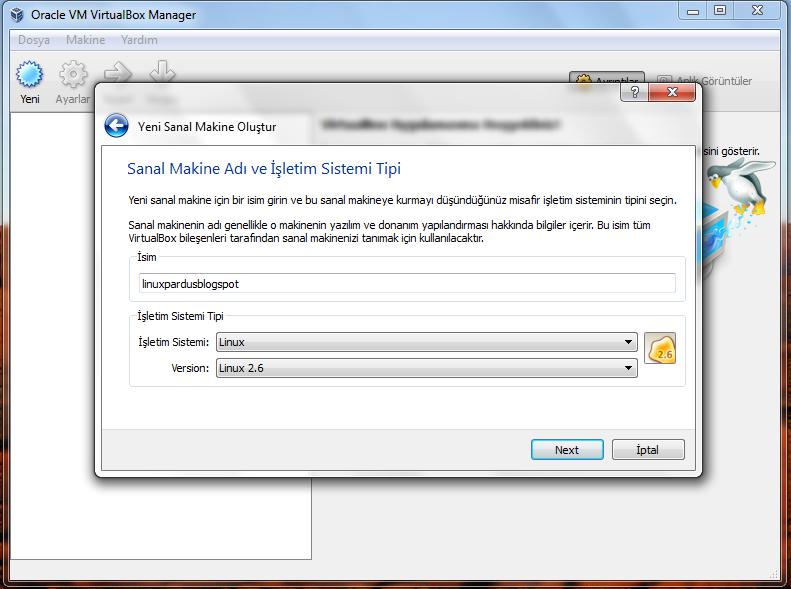
    Yeni bir sanal makine eklemek için sol üstten Yeni diyerek Next diyoruz ve sanal makinemize vereceðimiz isim ekraný karþýmýza geliyor. Burada sanal makinemize uygun bir isim verirsek hemen altaki listede var ise otomatik seçilecektir (isim alanýna Ubuntu yazarsanýz demek istediðim anlaþýlacaktýr) ancak listede Pardus olmadýðý için ve Pardus'un 2.6 serisi kernel kullandýðýný bildiðimiz için Linux/Linux 2.6'yý seçelim. Eðer bilmiyor olsaydýk Other Linux'u seçecektik. Bu seçim ekraný bellek, görüntü belleði ve sabit disk gibi konularda bize ipucu vermesinin yaný sýra bazý özellikleri de ayarladýðý için doðru olana en yakýn seçeneði seçmek önemli.

    32-64 bit seçimi ise en önemli konu. Mimari seçiminde hata yapýnca sistem açýlmayabiliyor.

    Vereceðimiz isim keyfi olarak herhangi bir þey olabilir.


    Next diyelim ve bellek miktarý seçim ekraný. Ortalama bir Linux daðýtýmý için 256 MB bellek miktarý yeterli olacaðý için bize 256 önerdi ama daha yeni linux daðýtýmlarýnýn kararlý çalýþmasý için bunu biraz yüksek tutmamýz gerekir. KDE 4.8/GNOME3 ve üzeri masaüstü ortamlarý için sakýn 512'den aþaðýda tutmayýn. Ben burada 512 seçiyorum çünkü tek amacým sistemin açýlmasý ve masaüstünün karþýma gelmesi. Herhangi bir yazýlým için kullanmayacaðým. 512 yazdým ve Next.

    Sanal makinemiz için seçtiðimiz alan kadar bellek + VirtualBox'ýn çalýþmasý için gereken bellek + barýndýrýcý sisteminizin tuttuðu bellek. Bunlarý iyi hesaplayýp doðru bir karar vermek gerekli.

    Bir sonraki sayfamýz sanal sabit disk sürücümüz. Burada varsayýlan olarak seçili yeni sabit disk oluþturma yerine mevcut olan sanal sabit disk dosyalarýmýzý da ekleyebiliriz. Use existing hard disk deyip VirtualBox'a veya diðer sanallaþtýrma yazýlýmlarýna ait olan sanal sabit diskleri makinemizde kullanabiliriz. Desteklediði dosya uzantýlarý zaten her þeyi belli ediyor: vdi (Virtual Box), vmdk (VMware), vhd (Virtual PC), hdd (Parallels Desktop).


    Yeni sabit disk oluþturmak için resimdeki ekrana Next diyelim. Karþýmýza bu dört dosya türünden hangisini kullanmak istediðimize dair bir soru ekraný çýktý. vdi bizim için uygundur. Next diyelim. Þimdi tartýþma ekraný.

    Eðer hýzlý bir baþlangýç ve kýsa süreli bir kullaným düþünüyorsanýz dinamik olarak yer tutan sabit diski seçmelisiniz. Çünkü birkaç saniye içinde birkaç KB'lýk bir dosya oluþturulur ve kullanýma hazýrdýr. Hard diskin boyutu sanal makinede sabit olarak görünmesine karþýn gerçekte doluluk oraný kadar bir dosya boyutuna sahiptir. Yani içine veri yazýldýkça gerçek boyutu seçtiðimiz üst limite kadar büyüyecektir. Tabii ki bu dosya büyürken gerçek sabit diskimizin üzerinde daðýlýp parçalanacak ve hem gerçek hem sanal makinemizde sabit disk okuma/yazma hýzýmýzý hissedilir derecede düþürmeye baþlayacaktýr. Kýsacasý tek artýsý ilk baþlangýcýn hýzlý olmasýdýr. Hem hýz hem kararlýlýk için kurulumda fixed size'ý seçerek birkaç dakika beklemekte yarar var.

    Eðer kullanmakta olduðunuz sanal sabit diskinizi büyütmeniz gerekiyorsa bunu komut yoluyla yapabilirsiniz ancak risk size ait.

    Sanal makineyi kapatýn. Sanal sabit diskin yedeðini alýn. Sanal sabit diskinizin bulunduðu klasörde komut istemcinizi açýn ve þu komutu girin:


    sanaldisk.vdi sanal sabit diskimizin ismi ve MB_olarak dediðim kýsým sabit diskimizin MB cinsinden yeni boyutu yani olmasýný istediðimiz boyutun tamamý.
    Örneðin: VBoxManage modifyhd windowsxp.vdi --resize 20480

    Dosya yeni boyutuna ulaþtýðýnda sanal makinenizi çalýþtýrýn ve disk yöneticisinden var olan bölümü geniþleterek bölümün yeni boyuta ulaþmasýný saðlayýn. Çünkü sabit diskin boyutunu büyüttük, disk bölümünün deðil.

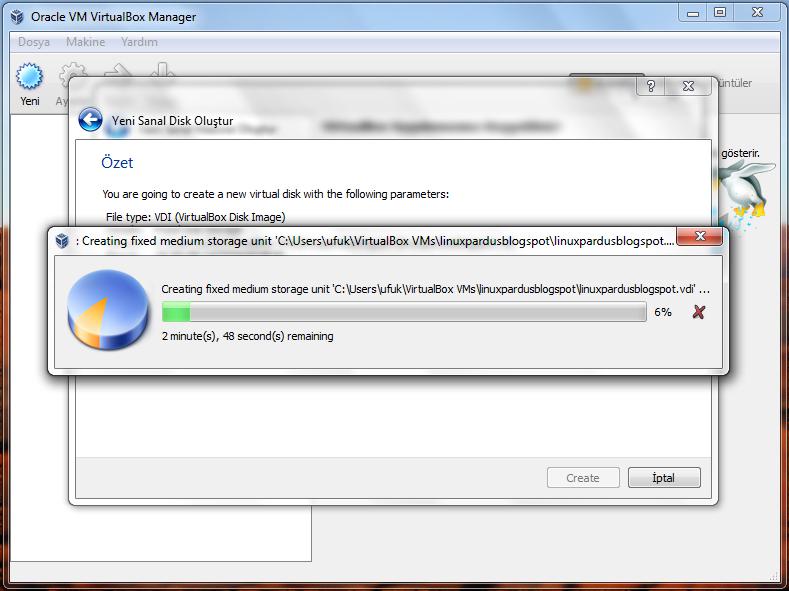
    Sanal makinemizde sanal sabit diskimiz oluþtu ve Next dedik. Sanal hard ismi ve disk boyutumuz. Ýsmi aynen aldýðý için bir sorun yok. Fixed size dediðimiz için o boyutta bir dosya oluþturulacaðýndan ihtiyacýmýz olan boyutu iyi tespit etmemiz gerekir çünkü o boyutta bir dosyamýz olacak. Bize önerdiði 8 GB. Bu çoðu Linux daðýtýmý için yeterli bir miktar ancak Pardus için önerilen miktar 10 GB. Buna uyarsanýz hemen 10 yazýn sað tarafa ve Next.


    Create dediðimiz anda fixed size dediðimiz için birkaç dakika bekliyoruz. Dinamik seçseydik þimdi beklemeyecektik ama makinemizi kullandýðýmýz her gün parçalanma sorunu yüzünden daha da yavaþlayacaktý gerçek sabit diskimiz.


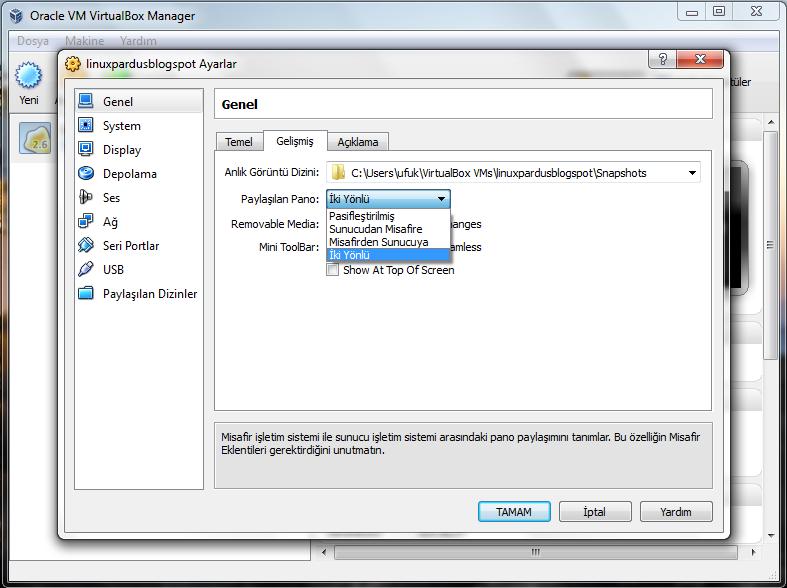
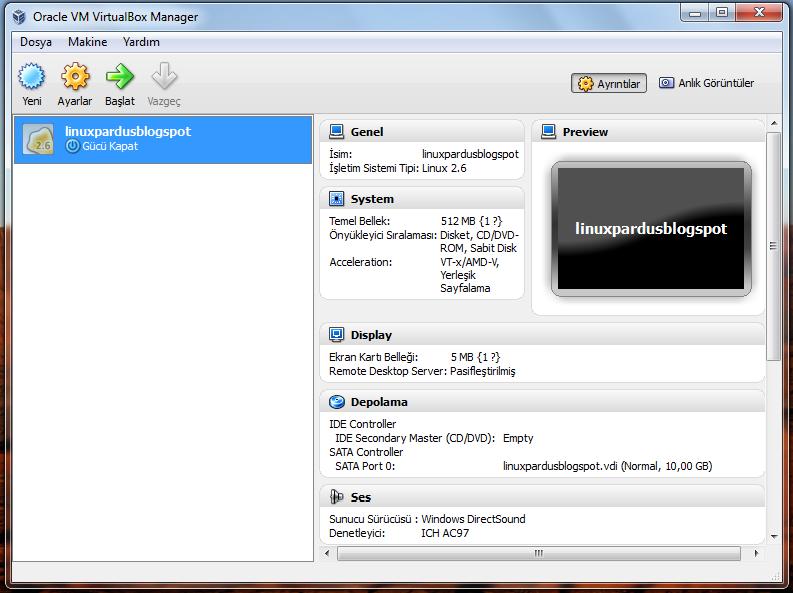
    Create dedik ve sanal makinemiz hazýr. Baþlat'a týklamadan önce makinemizin ayarlarýna bir kez daha göz atalým. Misafir eklentilerinin bir artýsý daha burada dikkat çekiyor, pano desteði. Bazen gerçekten iþleri hýzlandýrýyor. Bu eklentilerin kurulumuna da deðinelim.


    Ýþlemcinizin donanýmsal sanallaþtýrma desteði varsa bunu açma/kapama, sanal iþlemci sayýsýný deðiþtirme gibi pek ayar mevcut. Burada deðiþtirmemizin yararlý olacaðý bir ayar grafik bellek miktarýmýz. Linux olduðu için oldukça düþük bir miltar seçilmiþ. Kullandýðým bilgisayarýn 512 MB grafik belleði olduðu için ben bunu 128 MB yapýyorum.


    Görüntü ayarlarýnda ayrýca Remote Display ile isteðiniz bir porttan kimlik doðrulamalý veya doðrulamasýz, çoklu baðlantý desteði de olacak þekilde sanal makinenizi yerel aðda kullanýma açabilirsiniz.

    USB filtreleri sayesinde bilgisayarýnýza USB yolu ile baðlý olan bütün cihazlarýnýzý sanal makinenize yönlendirebilirsiniz. USB bellek, yazýcý, kamera vs. Dikkat edilmesi gereken nokta, çalýþýr durumdaki bir USB cihazýmýz için filtre eklediðimiz bir sanal makinemizi baþlatýrken o USB cihaz ile çalýþmakta olan bir eylemin olmamasý. Ani kesinti olacaðý için veri kaybý yaþanabilir.

    Artýk Baþlat'a týkla***** sanal makinemizi baþlatalým.


    Sanal makine baþlar baþlamaz ilk uyarýmýz geldi: Özel ismi Host olan Sað Ctrl düðmesi. Bu düðmeyi unutmamamýz gerekiyor. Çünkü fare uyumu desteði olmayan iþletim sistemlerini sanal olarak kullanýyorken veya bu desteði olan bir iþletim sisteminin desteðini pasif hale gtirdiðimizde iþaretçimiz sanal makine penceresinde hapsolur. Ýþaretçimizi bu pencereden çýkarmanýn en basit yolu sað Ctrl düðmesidir. Diðer yollarý da kendiniz bulun


    Ýlk çalýþtýrma sihirbazýmýz baþladý. Next diyelim ve yükleme ortamýmýz. Makinemize baðlý CD/DVD sürücüdeki baþlatýlabilir medyalarý seçebileceðimiz gibi baþlatýlabilir durumda olan dmg, iso veya cdr dosyalarýný da seçebiliriz. Pardus 2011.2 iso dosyasýný kullanacaðým ben, makineyi de öyle ayarlamýþtým.


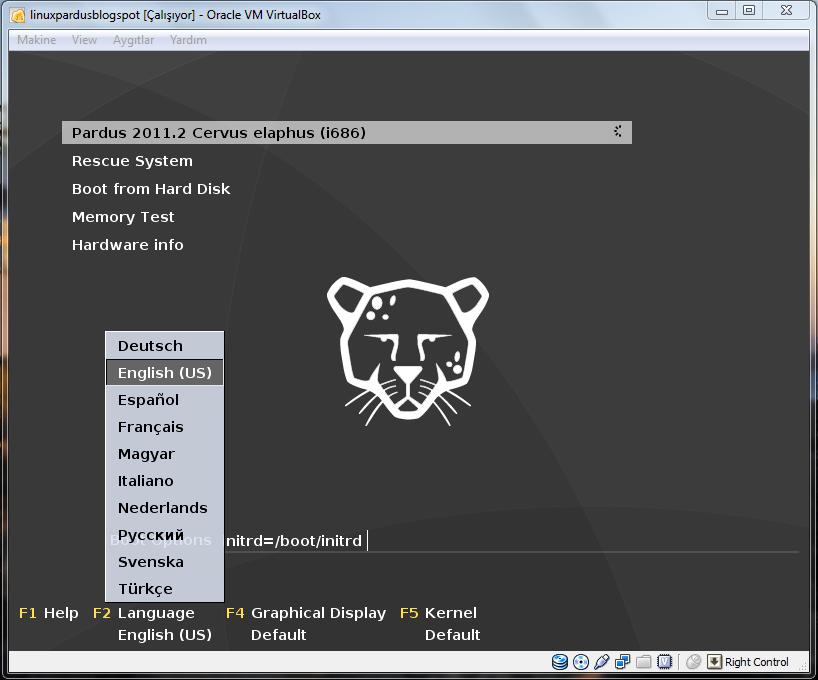
    iso dosyasýný da seçtiðimize göre Next ve baþlat diyoruz. Sanal makine ayarlarýnda Sistem bölümünde baþlatma sýralamasýnda sýrasý ile disket, CD/DVD, sabit disk olduðu için þimdi CD'den baþlayacak. Ve baþladý:


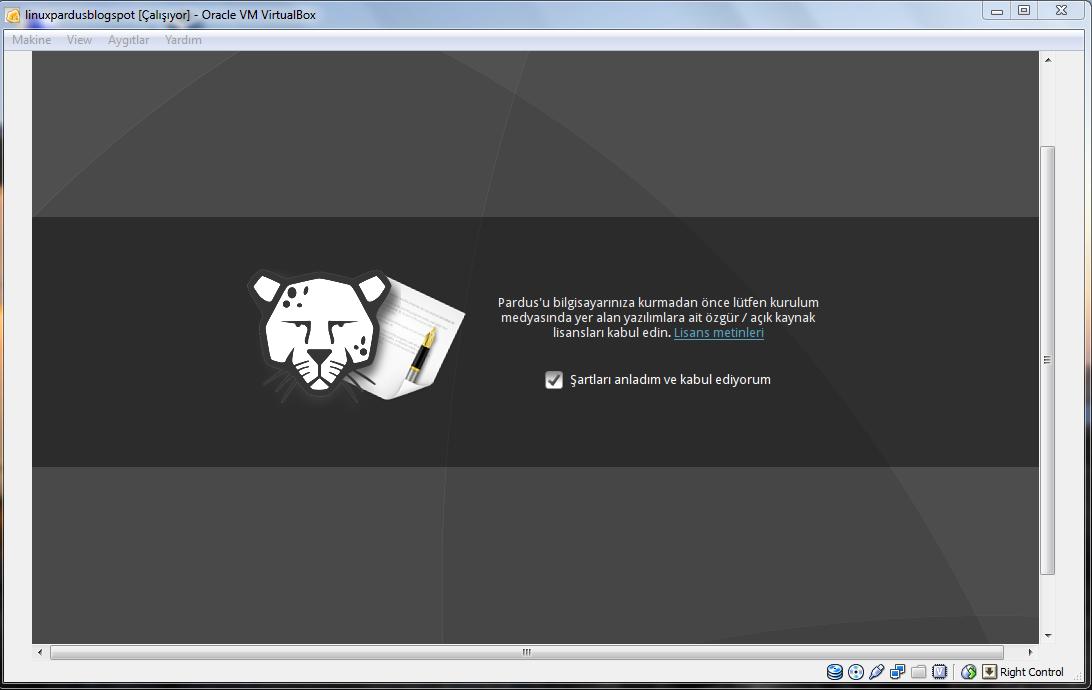
    Çýkan uyarý pencerelerini okumakta yarar var, iþe yarayan þeyler olabiliyor. Sonralarý bir daha göstermemesi için iþaretleyerek kullaným hýzýmýzý arttýrabiliriz.

    Düþük çözünürlüklü bir monitörünüz varsa, sanal makinenizi bu þekilde yarým olarak görüyorsanýz:


    Þimdilik çaresiz kaydýrma çubuklarý ile uðraþýp duracaksýnýz. Pardus ile fare uyumu olduðu için iþaretçiyi istediðimiz gibi gezdirebilmemiz harika. Ekrana sýðmamasýna çözüm olarak dinamik çözünürlük deðiþtirme açýk olmadýðý ve þimdilik misafir eklentilerini de kuramayacaðýmýz için tek yapabileceðimiz sað Ctrl + F'ye basarak tam ekran türüne geçmek. Ve tekrar sað Ctrl + F ile tam ekran halden çýkabiliriz.


    Sanallaþtýrmanýn saðladýðý bazý getiriler:

    - Sanal makineyi duraklatma. Evet ayný bir oyun gibi sanal makinenizi bir anda duraklatabilir ve tekrardan kaldýðý yerden devam edebilirsiniz. Bunun için sað Ctrl + P'ye basmanýz yeterli. Tekrar basýnca aynen devam eder.

    - Anlýk durum kaydetme. Gerçekten paha biçilemez bir özellik. Hem çok daha hýzlý açýlýþ ve kapanýþ saðladýðý için sanal makinenizi gerçekmiþ gibi kapatmanýz ihtiyacýný tamamen ortadan kaldýrýyor hem de birden çok anlýk durum kaydedebilme özelliði ile istediðiniz yapýlandýrmaya çok kýsa bir süre içinde dönebilme imkaný saðlýyor. Ýster sistemi mahvedin ister bütün verilerinizi kaybedin ister sonradan piþman olacaðýnýz bir sürücü veya paket kurun hiç önemli deðil. Önceki sistem görüntüsüne dönün ve o andan itibaren devam.


    Sanal makinemiz için bazý kýsayol düðmeleri þu þekilde (Host = Sað Ctrl):


    Ctrl + Alt + Del = Host + Del
    Ctrl + Alt + F1 = Host + F1
    Ctrl + Alt + Back Space = Host + Back Space


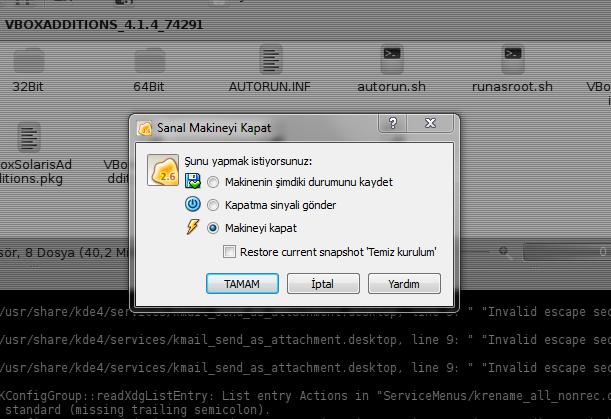
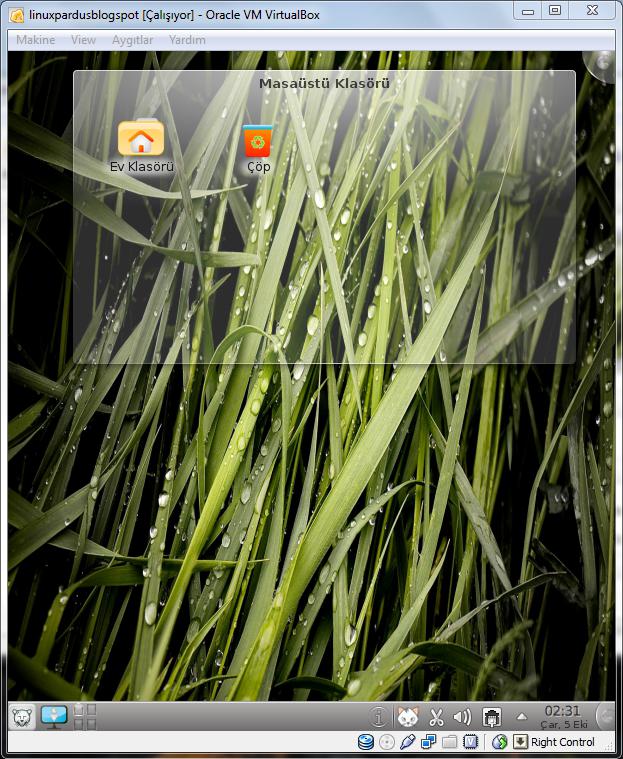
    Kurulum bitti. Ve masaüstü karþýmýzda. Þimdi benim önerim makinenin bu halinin bir anlýk görüntüsünü almak. Bu sayede istediðimiz an yeni kurulmuþ bir Pardus'umuz olacak. Ýstediðimiz deðiþiklikleri yaptýktan sonra memnun kalmazsak aynen geri döneriz, memnun kalýrsak tekrar görüntü alýrýz. Bu kadar basit ve kolaylaþtýrýcý. Bunun için sað Ctrl + T'ye basýp anýmsatýcý bir isim ve açýklama yazmamýz yeterli. Artýk sanal makine penceremizi kapatýrken onay kutusu halinde bize o duruma dönmeyi isteyip istemediðimizi soracak. Ve ana pencerede herhangi bir anlýk görüntüden baþlayabilme seçeneðimiz etkin olacak. Ayrýca bu anlýk görüntüleri baðýmsýz birer sanal sabit disk haline getirebilme imkanýmýz da var.


    Sanal makine açýlýr açýlmaz bilgisayarýmdaki internet baðlantýsýný algýladý ve artýk doðrudan internete baðlý. Yani sanal makinenizi uzun süre kullanmak niyetinde iseniz ayný gerçek makineymiþ gibi çeþitli güvenlik çözümlerine ihtiyacýnýz olacak. Sýrf oluþabilecek güvenlik açýklarýndan dolayý Sony dizüstü bilgisayarlarýnda donanýmsal sanallaþtýrmayý kapalý olarak sunmuþtu bir ara. Bu derece ciddi bir konu.

    Pardus, sanal makinede kullanýmý halinde dinamik olarak ekran çözünürlüðünü deðiþtirebildiði için artýk keyfinize göre pencere boyutunu ayarlayabilirsiniz. Anýnda o çözünürlüðe geçecektir.


    Eðer sanal olarak Windows kullanýyor olsaydýk bu ve daha birçok konuda ek destek için misafir eklentilerini de sanal Windows'umuza kurmamýz gerekecekti. Kurulum için Aygýtlar menüsünde Misafir eklentilerini yükle dedikten sonra sanal CD sürücümüzdeki Windows uygulamasýný kurup sanal makineyi yeniden baþlatmak yeterli olacaktý. Linux için ise ayný CD kalýbýndaki autorun.sh dosyasýný root haklarý ile çalýþtýrmak yeterli.

    Peki bu misafir eklentilerinin getirileri neler?

    - Að üzerinden paylaþýlan klasörler ile gerçek makinenizdeki dosyalarýnýza doðrudan eriþim saðlayabilirsiniz.

    - Ýki yönlü pano desteðini açabilirsiniz.

    - Bazý iþletim sistemlerinde 2D ve 3D hýzlandýrmayý etkinleþtirebilirsiniz. Windows misafir eklentileri ile sakýn 3D'yi açmayýn, sanal makinede ani kapanmalara neden olacak derecede kararsýz.

    - Seamless Mode ile sanal pencereleri gerçek makinenizde görüntüleyebilirsiniz.

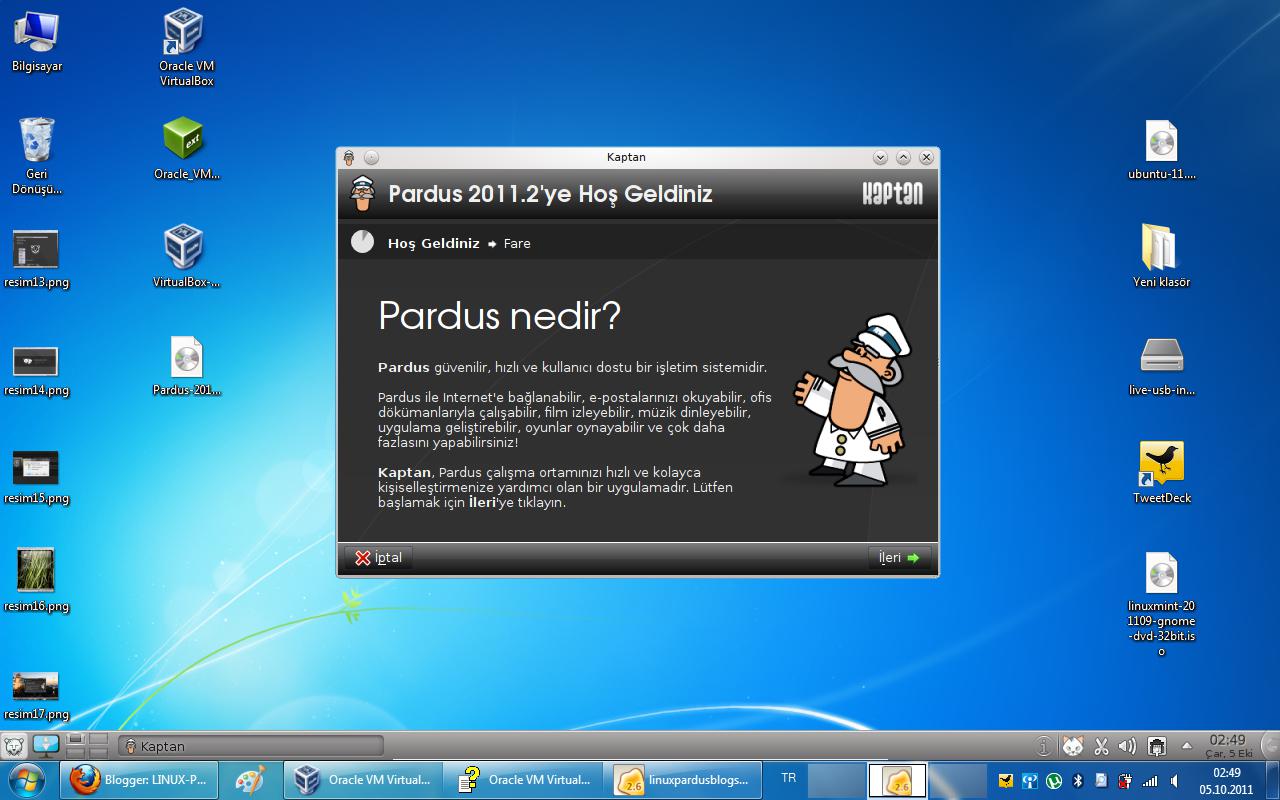
    Sýrf bu görüntü için Kaptan'ý tekrar çaðýrdým. Windows ve Kaptan, hem de montajsýz resimde Ýþte Seamless Mode:


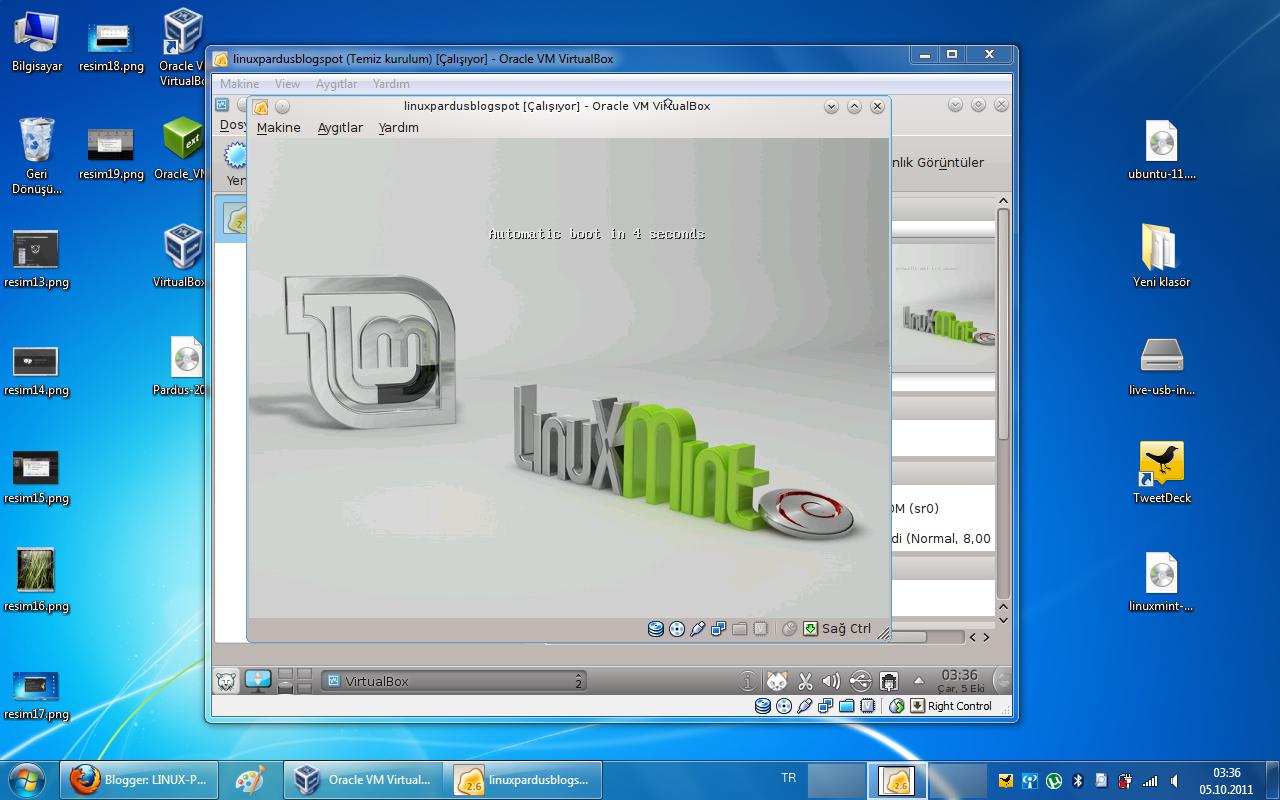
    Biraz daha ileri gidelim ve iþte iç içe yazýlýmsal sanallaþtýrma. Windows barýndýrýcýdaki sanal Pardus'ta sanal Linux Mint Debian Edition:


    Dikkatimi çeken konu, sistemi yavaþlatan þey sabit disk idi. Tabi ki bilgisayarým bu sürede oldukça ýsýndý ancak sistem performansý oldukça yeterli düzeydeydi. Her çaðrýlan iþlem için sabit diskin dosyalarý göndermesi en çok vakit kaybedilen noktaydý.

    Neredeyse her iþletim sistemini çalýþtýrabiliriz dedim. Ýþte assembly disket iþletim sistemi MenuetOS. Other/Unknown diyerek disket sürücü ekleyip img kalýbýný göstererek açýldý:


    Windows makine üzerinde sanal olarak Pardus çalýþtýrmýþ olduk. Eðer "Pardus'u nasýl kurarým, ya hata yaparsam, ya kuramazsam" diyorsanýz bu yazý ile VirtualBox'ý kurun ve bu yazý ile Windows'unuzun yanýna nasýl kurabileceðinizi keþfedin ve bu yazý ile de Pardus'u kurun. Denemesi %100 güvenli.

    ------------------------------------------------------------------------------

  2. #2
    OnlineUyduDestek - ait Kullanýcý Resmi (Avatar)
    Offline

    Uye No : 1
    Üyelik tarihi
    20 Kasým 2013
    Konum
    TR
    Mesajlar
    4.556
    Yaþ
    49
     
     Uydu Alýcýsý
     
     DREAMBOX 

    Arrow Virtual Box Ýle Windows Ýçine Sanal Linux Kurulumu

    Virtual Box Ýle Windows Ýçine Sanal Linux Kurulumu

    alýntýdýr


    Adýný belki daha önce duymuþ olabileceðiniz sanallaþtýrma iþine bugün ilk adýmýmýzý atýyoruz. Sanallaþtýrmada ücretsiz ve kýsýtlamasýz bir yazýlým olduðu için Virtual Box kullanacaðým. Virtual Box’u kendi web sitesinden indirebilirsiniz.

    Sanallaþtýrma; mevcut iþletim sisteminizin içinde, baþka bir iþletim sistemini çalýþtýrmaktýr. Windows iþletim sistemi kullanýyorsanýz, ancak Linux’ta araþtýrma ve denemeler yapmanýz gerekiyorsa, Windows’un içine Ubuntu veya Pardus linux’u kurmanýz 10 dakikanýzý almayacaktýr. Bilgisayarýnýzý yeniden baþlatmadan v.b. vakit kaybýný yaþamadan diðer iþletim sistemini açabilir ve onun üzerinde çalýþmalar yapabilirsiniz.
    Windows içine bir iþletim sistemi kurabilmemiz için öncelikle sistemimizde bulunan ram miktarý düþük olmamalýdýr. En düþük 2 gb ram olmalýdýr ki diðer iþletim sisteminede ram ayýrmýþ olabilelim. Ayrýca bize kuracaðýmýz iþletim sisteminin ISO imajý yada kurulum cd’si gereklidir. Bu iþlemleri tamamladýktan ve virtual box’u kurduktan sonra, sanal iþletim sisteminizi aþaðýda resimli açýklamalarýyla takip ederek oluþturabilirsiniz.
    Virtual Box açýlýþ ekraný;

    Açýlýþ ekranýnda, nasýl baþlayacaðýnýz konusunda size ipuçlarý veren ingilizce bir metin bulunuyor. Sol tarafta gördüðünüz 4 simge bize herþeyi yapmamýzý saðlýyor. Yeni’ye týklatarak iþlemi baþaltýyoruz.
    Karþýmýza Sanal Makine Oluþturma Sihirbazý geliyor, sihirbaz sanal iþletim sisteminin ayarlarýný yapýlandýrýrken bize yardýmcý oluyor. Ýleri’ye týklatarak devam ediyoruz.
    Bir sonraki ekranda Sanal Makina Adý ve Ýþletim Sistemi Tipi seçeneklerini yapýlandýrmamýz isteniyor. Bu ekranda kuracaðýmýz iþletim sistemine bir isim vermemiz gerekiyor. Ben Ubuntu 9.04 Jaunty Jackolope kuracaðým için sistemin adýný ubuntu 9.04 yaptým, sizde istediðiniz ismi verebilirsiniz. Devamýnda iþletim sistemi tipini seçmemiz isteniyor, iþletim sistemi Linux, versiyonu ise Ubuntu olarak seçiyoruz ve ileriye týklayarak devam ediyoruz.
    Sanal Makina Adý ve Ýþletim Sistemi Tipi;

    Devamýndaki ekranda sanal makina için ayýracaðýmýz ram miktarýný bize soruyor. Eðer sisteminizde bulunan ram mikatarý 1 Gb ise en fazla ayýrabileceðiniz oran 256 mb olur, buda sanal iþletim sisteminizin yavaþ çalýþmasýna sebep olur. Daha iyi bir sanal makina için daha fazla rame ihtiyacýnýz vardýr. Sisteminizde bulunan ram 2 gb ise sanal makinaya 512 mb ram ayýrabilirsiniz. Eðer 3 gb ve üstü ram varsa sisteminizde 1 gb veya daha yüksek bir miktarda ram ayýrabilirsiniz. Ýleriye týklayarak devam ediyoruz.
    Sanal Makina için ayrýlacak bellek miktarý;

    Sýrada sanal makinayý kuracaðýmýz ve kendisi için kullanacaðý disk alanýný yapýlandýrma seçenekleri var. Sanal iþletim sistemini ilk kez kuracaksanýz Create new hard disk’i seçin ve devam edin.

    Karþýnýza Sanal Disk Oluþturma Sihirbazý ekraný gelecektir. Burada 2 seçeneðimiz var Dinamik Olarak Geniþleyen Kalýp ve Sabit Boyutlu Depolama.

    Dinamik olarak geniþleyen kalýbý seçerseniz, program sanal iþletim sistemi için ayýrdýðýnýz maksimum boyutu geçmeyecek þekilde harddiskinizden kendisine yetecek kadar yer kapsar ve bu oran sanal iþletim sisteminin kapsadýðý yer kadar olur. Dinamik olarak bu alan azalabilir veya artabilir, ancak belirlediðiniz maksimum boyutu geçemez.
    Sabit boyutlu depolamada ise belirlediðiniz alan miktarý sabit kalýr, bu alan yeterince sanal iþletim sisteminizi kullanýrsýnýz. Ben sanal makinamda çok fazla program kurmayacaðým ve dosya barýndýrmayacaðým için sabit boyutlu depolamayý seçerek devam ediyorum. Sizde kendinize uygun seçeneði iþaretleyin ve ileriyi týklatýn.
    Sonraki adýmda program bizden sanal iþletim sistemi için ayýracaðýmýz disk alanýný belirlememizi ve bu alanýn saklanacaðý konumu isteyecektir. Gerekli boþ alaný programa gösterdikten sonra, ihtiyacýnýz kadar olan alaný belirleyip devam edin.

    Son olarak bitire týklatýn ve program oluþturduðunuz sanal disk bölümünü biçimlendirirken bekleyin.

    Bu iþlemde tamamlandýktan sonra artýk kuruluma baþlayabiliriz. VirtualBox ekranýnda oluþturduðunuz sanal makinanýn ayarlarýný görebilir ve isterseniz bu ayarlarý deðiþtirebilirsiniz. Tüm ayarlarý kontrol ettikten sonra hazýrsanýz, ekranýn sol üstünde bulunan paneldeki Baþlat düðmesini týklatarak kuruluma baþlayabilirsiniz. Düðmeye týklattýðýnýzda ilk karþýnýza gelecek olan ekran sizden kuracaðýnýz iþletim sisteminin ISO imajýný yada kurulum CD/DVD’sini bilgisayarýnýza takmanýzý isteyecektir. Eðer ISO imajýnýz varsa ekranda bulunan Kalýp Dosyasý seçeneðini iþaretleyin ve kalýp dosyasýný programa gösterin. Eðer CD/DVD ile gelen kurulum diskiniz varsa CD/DVD-Rom Sürücü seçeneðini iþaretleyin ve kurulum diskini bilgisayarýnýzýn sürücüsüne takýn devam edin.

    Standart bir iþletim sistemi kurma iþlemini nasýl yapýyorsanýz VirtualBox’tada ayný iþlemleri yaparak iþletim sisteminizi kurun. Eðer kurduðunuz sanal makinanýn ayarlarýný deðiþtirmek isterseniz VirtualBox ekranýnda ayarlar bölümüne girerek gerekli deðiþiklikleri yapabilirsiniz.
    Ubuntu 9.04 Kurulum devam ederken;

    Eðer iþlemciniz yeni nesil bir Intel yada AMD iþlemci ise Bios’ta bulabileceðiniz Virtualization desteðini aktif hale getirerek daha iyi bir performans elde edebilirsiniz. Eðer bu ayarý aktif hale getirirseniz yukarýdaki resimde gördüðünüz iþletim sistemi ekranýnda sað alt köþesinde bulunan ikonlardan V iþaretli olaný bu durumu gösterir. Eðer ikon etkin ise Virtualization etkin anlamýna gelir.
    Daha önce Ubuntu kurmadýysanýz ve nasýl kurulduðunuz bilmiyorsanýz, kurulum sýrasýnda size yardýmcý olucak metine buradan ulaþabilirsiniz.
    Ve artýk mutlu son, sanal makinanýzý kurdunuz, þimdi üzerinde istediðiniz deðiþikliði yapabilir standart bir iþletim sistemi kullanýyor gibi çalýþabilirsiniz.

    Not: VirtualBox ile birden fazla sanal iþletim sistemi oluþturup çalýþtýrabilirsiniz. Windows Vista içine Ubuntu, Pardus yada baþka bir Linux daðýtýmý kurabilirsiniz, isterseniz Vista altýna XP’de kurabilirsiniz. Ayrýca VirtualBox’u Linux’tada kullanabilir ve yukarýda yapýlanýn tam tersi þekilde Ubuntu Linux içine Windows Vista yada Windows XP kurabilirsiniz. Dikkat etmeniz gereken konu, birden fazla iþletim sistemi oluþturduðunuzda bu sistemleri ayný anda çalýþtýrmamak gerektiðidir. Ayný anda üç iþletim sistemi ram kaynaklarýnýzýn tamamýný tüketebilir ve bilgisayarýnýz hasar görebilir.
    Gerekli baðlantýlar:
    VirtualBox Ana Sayfasý
    Ubuntu Ana Sayfasý
    Ubuntu hakkýnda daha fazla bilgi almak için daha önceki hazýrladýðým bu ve þu yazýyý okuyabilirsiniz.

    ------------------------------------------------------------------------------

  3. #3
    OnlineUyduDestek - ait Kullanýcý Resmi (Avatar)
    Offline

    Uye No : 1
    Üyelik tarihi
    20 Kasým 2013
    Konum
    TR
    Mesajlar
    4.556
    Yaþ
    49
     
     Uydu Alýcýsý
     
     DREAMBOX 

    Standart

    VirtualBox Kurulumu ve Kullanýmý Resimli Anlatým


    Bu yazýmda daha önceki yazýlarýmda da bolca kullandýðým ve yer yer küçük ipuçlarý paylaþtýðým VirtualBox'ýn incelemesini yapmak istedim.

    Ýster normal bir son kullanýcý olun ister yazýlým geliþtiricisi isterseniz de sistem yöneticisi, sanallaþtýrma çözümlerine birçok aþamada ihtiyacýnýz mutlaka ama mutlaka olacaktýr. Yazýlýmsal sanallaþtýrma da son derece baþarýlý hale geldiði için artýk donanýmsal sanallaþtýrma desteðinin olup olmamasý can sýkan bir konu olmaktan çýkmýþ durumda.

    Sanallaþtýrma çözümleri ile 32-64 bit veya eski yeni hiç fark etmez, neredeyse bütün iþletim sistemlerini kullanýp test edebilir, sýrf bir-iki yazýlým sistemimizde çalýþmýyor diye baþka sistemleri kullanmak zorunda kalmayýz. Ayrýca bir bilgisayarda çalýþan birden çok iþletim sisteminin sunacaðý imkanlardan da yararlanmýþ oluruz.

    Baþlayalým. Windows ortamýnda þu andaki güncel sürüm 4.1.4 ve makinemize sanal olarak Pardus 2011.2'yi kuralým. Windows ortamýnda anlattýðýma bakmayýn lütfen. Aþaðýda belirttiðim yerden sonrasý Linux için tamamen ayný. Windows kurulu makineler için resmi indirme baðlantýmýz:

    http://dlc.sun.com.edgesuite.net/vir...-74291-Win.exe

    Linux sistemdekiler ne yapmasý gerektiðini biliyor. Paket yöneticisine VirtualBox yazýp iki týk ile kurmak. Baðýmlýlýklar konusunda yardýmcý olmayan bir paket yöneticisi veya yükleyicisi kullanýyorsanýz kernel modüllerini içeren dkms paketinin de kurulduðuna emin olun.

    Ve Pardus 2011.2 Cervus elaphus iso dosyamýz hazýr olduðuna göre VirtualBox'ý kuralým önce:


    Bütün özelliklerini kurmamýzda bir sakýnca olmadýðý için üç defa Next dedikten sonra Yes derken dikkat etmemiz gereken nokta, kurulum sýrasýnda sanal bir að baðdaþtýrýcý da kurulacaðý için að baðlantýmýzda kýsa bir süre kopma olacaðýdýr. Yerel aðda veya internette devam etmeyen türde bir iþlem yapýyorsak bu iþlemlerin bitmesini bekleyip öyle Yes dememiz gerekir. Install dediðimiz an kurulum baþlýyor ve bir süre sonra bize;


    kuracaðý sürücüler için sorular sormaya baþlar, ister hepsine tek tek Yükle deyin ister baþtaki onay kutusunu iþaretleyip Yükle deyin fark etmez. Bu sürücülere ihtiyacýmýz olacak. Finish diyerek bitirdik ve programýmýz açýldý.

    Linux sistemler için: Paket yöneticileri aracýlýðýyla kurulumu yaptýysanýz buradan sonraki bütün adýmlar ortak ancak USB cihaz kullanýmý için vboxusers grubuna üye olmanýz gerekebilir. Bunun için bir bildiri çýkarsa tek yapmanýz gereken eðer yoksa vboxusers grubunu ekleyip buna üye olmak ve oturumu kapatýp açmak. Çýkmazsa bir sorun yok demektir.


    Oracle, VirtualBox'ýn dördüncü sürümünden itibaren tamamen açýk kaynak kodlu olarak daðýtýmý için kapalý kaynak kodlu kýsýmlarýný ayrý bir pakette toplayarak eklenti olarak sunuyor. Her sürüm için ayrý ayrý çýkarýldýðý gibi indirdiðimiz 4.1.4-74291 için (Windows-Linux fark etmez) özel olan eklenti paketi indirme baðlantýmýz ise:


    http://download.virtualbox.org/virtu...1.vbox-extpack

    Peki eklentilerin bize katkýlarý neler? Ýþte liste:

    - VRDP denilen VirtualBox Remote Desktop Protocol. Sanal makinelere uzak masaüstü baðlantýsý yaparak yönetebilmemizi saðlýyor.

    - Sanal USB cihazý baðlantýsý. Sanal makinemize USB'den baðlý cihazlarýmýzý doðrudan baðlama, uzak masaüstü ile de USB baðlantýlarýný yönetme gibi imkanlar sunma.

    - PXE denilen Preboot Execution Environment ile çeþitli að protokollerini kullanarak yani að üzerinden sanal bilgisayarýn açýlmasý için gerekli dosyalarýn çaðrýlmasýna destek saðlama.

    - PCI passthrough ile gerçek iþletim sisteminizde sürücüsü dahi bulunmayan PCI ve bazý PCI-E kartlarýmýzý doðrudan sanal makinenizde kullanma imkaný saðlama.

    Bunlar ile ilgili detaylý bilgileri programýn kullaným kýlavuzunda bulabilirsiniz. Þimdi eklenti paketimizi de kuralým:

    Sol üstte Dosya seçeneðinden Tercihler/Extensions diyoruz ve sað taraftaki ok ile indirdiðimiz dosyayý seçeceðimiz ekran geliyor. Ve Install diyeceðimiz ekran:


    Anlaþmanýn tamamýný okuyarak kiþisel amaçlarýmýz için kullanacaðýmýzý kabul edip Tamam Tamam diyoruz ve programýmýz hazýr.

    Yeni bir sanal makine eklemek için sol üstten Yeni diyerek Next diyoruz ve sanal makinemize vereceðimiz isim ekraný karþýmýza geliyor. Burada sanal makinemize uygun bir isim verirsek hemen altaki listede var ise otomatik seçilecektir (isim alanýna Ubuntu yazarsanýz demek istediðim anlaþýlacaktýr) ancak listede Pardus olmadýðý için ve Pardus'un 2.6 serisi kernel kullandýðýný bildiðimiz için Linux/Linux 2.6'yý seçelim. Eðer bilmiyor olsaydýk Other Linux'u seçecektik. Bu seçim ekraný bellek, görüntü belleði ve sabit disk gibi konularda bize ipucu vermesinin yaný sýra bazý özellikleri de ayarladýðý için doðru olana en yakýn seçeneði seçmek önemli.

    32-64 bit seçimi ise en önemli konu. Mimari seçiminde hata yapýnca sistem açýlmayabiliyor.

    Vereceðimiz isim keyfi olarak herhangi bir þey olabilir.


    Next diyelim ve bellek miktarý seçim ekraný. Ortalama bir Linux daðýtýmý için 256 MB bellek miktarý yeterli olacaðý için bize 256 önerdi ama daha yeni linux daðýtýmlarýnýn kararlý çalýþmasý için bunu biraz yüksek tutmamýz gerekir. KDE 4.8/GNOME3 ve üzeri masaüstü ortamlarý için sakýn 512'den aþaðýda tutmayýn. Ben burada 512 seçiyorum çünkü tek amacým sistemin açýlmasý ve masaüstünün karþýma gelmesi. Herhangi bir yazýlým için kullanmayacaðým. 512 yazdým ve Next.

    Sanal makinemiz için seçtiðimiz alan kadar bellek + VirtualBox'ýn çalýþmasý için gereken bellek + barýndýrýcý sisteminizin tuttuðu bellek. Bunlarý iyi hesaplayýp doðru bir karar vermek gerekli.

    Bir sonraki sayfamýz sanal sabit disk sürücümüz. Burada varsayýlan olarak seçili yeni sabit disk oluþturma yerine mevcut olan sanal sabit disk dosyalarýmýzý da ekleyebiliriz. Use existing hard disk deyip VirtualBox'a veya diðer sanallaþtýrma yazýlýmlarýna ait olan sanal sabit diskleri makinemizde kullanabiliriz. Desteklediði dosya uzantýlarý zaten her þeyi belli ediyor: vdi (Virtual Box), vmdk (VMware), vhd (Virtual PC), hdd (Parallels Desktop).


    Yeni sabit disk oluþturmak için resimdeki ekrana Next diyelim. Karþýmýza bu dört dosya türünden hangisini kullanmak istediðimize dair bir soru ekraný çýktý. vdi bizim için uygundur. Next diyelim. Þimdi tartýþma ekraný.

    Eðer hýzlý bir baþlangýç ve kýsa süreli bir kullaným düþünüyorsanýz dinamik olarak yer tutan sabit diski seçmelisiniz. Çünkü birkaç saniye içinde birkaç KB'lýk bir dosya oluþturulur ve kullanýma hazýrdýr. Hard diskin boyutu sanal makinede sabit olarak görünmesine karþýn gerçekte doluluk oraný kadar bir dosya boyutuna sahiptir. Yani içine veri yazýldýkça gerçek boyutu seçtiðimiz üst limite kadar büyüyecektir. Tabii ki bu dosya büyürken gerçek sabit diskimizin üzerinde daðýlýp parçalanacak ve hem gerçek hem sanal makinemizde sabit disk okuma/yazma hýzýmýzý hissedilir derecede düþürmeye baþlayacaktýr. Kýsacasý tek artýsý ilk baþlangýcýn hýzlý olmasýdýr. Hem hýz hem kararlýlýk için kurulumda fixed size'ý seçerek birkaç dakika beklemekte yarar var.

    Eðer kullanmakta olduðunuz sanal sabit diskinizi büyütmeniz gerekiyorsa bunu komut yoluyla yapabilirsiniz ancak risk size ait.

    Sanal makineyi kapatýn. Sanal sabit diskin yedeðini alýn. Sanal sabit diskinizin bulunduðu klasörde komut istemcinizi açýn ve þu komutu girin:


    sanaldisk.vdi sanal sabit diskimizin ismi ve MB_olarak dediðim kýsým sabit diskimizin MB cinsinden yeni boyutu yani olmasýný istediðimiz boyutun tamamý.
    Örneðin: VBoxManage modifyhd windowsxp.vdi --resize 20480

    Dosya yeni boyutuna ulaþtýðýnda sanal makinenizi çalýþtýrýn ve disk yöneticisinden var olan bölümü geniþleterek bölümün yeni boyuta ulaþmasýný saðlayýn. Çünkü sabit diskin boyutunu büyüttük, disk bölümünün deðil.

    Sanal makinemizde sanal sabit diskimiz oluþtu ve Next dedik. Sanal hard ismi ve disk boyutumuz. Ýsmi aynen aldýðý için bir sorun yok. Fixed size dediðimiz için o boyutta bir dosya oluþturulacaðýndan ihtiyacýmýz olan boyutu iyi tespit etmemiz gerekir çünkü o boyutta bir dosyamýz olacak. Bize önerdiði 8 GB. Bu çoðu Linux daðýtýmý için yeterli bir miktar ancak Pardus için önerilen miktar 10 GB. Buna uyarsanýz hemen 10 yazýn sað tarafa ve Next.


    Create dediðimiz anda fixed size dediðimiz için birkaç dakika bekliyoruz. Dinamik seçseydik þimdi beklemeyecektik ama makinemizi kullandýðýmýz her gün parçalanma sorunu yüzünden daha da yavaþlayacaktý gerçek sabit diskimiz.


    Create dedik ve sanal makinemiz hazýr. Baþlat'a týklamadan önce makinemizin ayarlarýna bir kez daha göz atalým. Misafir eklentilerinin bir artýsý daha burada dikkat çekiyor, pano desteði. Bazen gerçekten iþleri hýzlandýrýyor. Bu eklentilerin kurulumuna da deðinelim.


    Ýþlemcinizin donanýmsal sanallaþtýrma desteði varsa bunu açma/kapama, sanal iþlemci sayýsýný deðiþtirme gibi pek ayar mevcut. Burada deðiþtirmemizin yararlý olacaðý bir ayar grafik bellek miktarýmýz. Linux olduðu için oldukça düþük bir miltar seçilmiþ. Kullandýðým bilgisayarýn 512 MB grafik belleði olduðu için ben bunu 128 MB yapýyorum.


    Görüntü ayarlarýnda ayrýca Remote Display ile isteðiniz bir porttan kimlik doðrulamalý veya doðrulamasýz, çoklu baðlantý desteði de olacak þekilde sanal makinenizi yerel aðda kullanýma açabilirsiniz.

    USB filtreleri sayesinde bilgisayarýnýza USB yolu ile baðlý olan bütün cihazlarýnýzý sanal makinenize yönlendirebilirsiniz. USB bellek, yazýcý, kamera vs. Dikkat edilmesi gereken nokta, çalýþýr durumdaki bir USB cihazýmýz için filtre eklediðimiz bir sanal makinemizi baþlatýrken o USB cihaz ile çalýþmakta olan bir eylemin olmamasý. Ani kesinti olacaðý için veri kaybý yaþanabilir.

    Artýk Baþlat'a týklayarak sanal makinemizi baþlatalým.


    Sanal makine baþlar baþlamaz ilk uyarýmýz geldi: Özel ismi Host olan Sað Ctrl düðmesi. Bu düðmeyi unutmamamýz gerekiyor. Çünkü fare uyumu desteði olmayan iþletim sistemlerini sanal olarak kullanýyorken veya bu desteði olan bir iþletim sisteminin desteðini pasif hale gtirdiðimizde iþaretçimiz sanal makine penceresinde hapsolur. Ýþaretçimizi bu pencereden çýkarmanýn en basit yolu sað Ctrl düðmesidir. Diðer yollarý da kendiniz bulun


    Ýlk çalýþtýrma sihirbazýmýz baþladý. Next diyelim ve yükleme ortamýmýz. Makinemize baðlý CD/DVD sürücüdeki baþlatýlabilir medyalarý seçebileceðimiz gibi baþlatýlabilir durumda olan dmg, iso veya cdr dosyalarýný da seçebiliriz. Pardus 2011.2 iso dosyasýný kullanacaðým ben, makineyi de öyle ayarlamýþtým.


    iso dosyasýný da seçtiðimize göre Next ve baþlat diyoruz. Sanal makine ayarlarýnda Sistem bölümünde baþlatma sýralamasýnda sýrasý ile disket, CD/DVD, sabit disk olduðu için þimdi CD'den baþlayacak. Ve baþladý:


    Çýkan uyarý pencerelerini okumakta yarar var, iþe yarayan þeyler olabiliyor. Sonralarý bir daha göstermemesi için iþaretleyerek kullaným hýzýmýzý arttýrabiliriz.

    Düþük çözünürlüklü bir monitörünüz varsa, sanal makinenizi bu þekilde yarým olarak görüyorsanýz:


    Þimdilik çaresiz kaydýrma çubuklarý ile uðraþýp duracaksýnýz. Pardus ile fare uyumu olduðu için iþaretçiyi istediðimiz gibi gezdirebilmemiz harika. Ekrana sýðmamasýna çözüm olarak dinamik çözünürlük deðiþtirme açýk olmadýðý ve þimdilik misafir eklentilerini de kuramayacaðýmýz için tek yapabileceðimiz sað Ctrl + F'ye basarak tam ekran türüne geçmek. Ve tekrar sað Ctrl + F ile tam ekran halden çýkabiliriz.


    Sanallaþtýrmanýn saðladýðý bazý getiriler:

    - Sanal makineyi duraklatma. Evet ayný bir oyun gibi sanal makinenizi bir anda duraklatabilir ve tekrardan kaldýðý yerden devam edebilirsiniz. Bunun için sað Ctrl + P'ye basmanýz yeterli. Tekrar basýnca aynen devam eder.

    - Anlýk durum kaydetme. Gerçekten paha biçilemez bir özellik. Hem çok daha hýzlý açýlýþ ve kapanýþ saðladýðý için sanal makinenizi gerçekmiþ gibi kapatmanýz ihtiyacýný tamamen ortadan kaldýrýyor hem de birden çok anlýk durum kaydedebilme özelliði ile istediðiniz yapýlandýrmaya çok kýsa bir süre içinde dönebilme imkaný saðlýyor. Ýster sistemi mahvedin ister bütün verilerinizi kaybedin ister sonradan piþman olacaðýnýz bir sürücü veya paket kurun hiç önemli deðil. Önceki sistem görüntüsüne dönün ve o andan itibaren devam.


    Sanal makinemiz için bazý kýsayol düðmeleri þu þekilde (Host = Sað Ctrl):


    Ctrl + Alt + Del = Host + Del
    Ctrl + Alt + F1 = Host + F1
    Ctrl + Alt + Back Space = Host + Back Space


    Kurulum bitti. Ve masaüstü karþýmýzda. Þimdi benim önerim makinenin bu halinin bir anlýk görüntüsünü almak. Bu sayede istediðimiz an yeni kurulmuþ bir Pardus'umuz olacak. Ýstediðimiz deðiþiklikleri yaptýktan sonra memnun kalmazsak aynen geri döneriz, memnun kalýrsak tekrar görüntü alýrýz. Bu kadar basit ve kolaylaþtýrýcý. Bunun için sað Ctrl + T'ye basýp anýmsatýcý bir isim ve açýklama yazmamýz yeterli. Artýk sanal makine penceremizi kapatýrken onay kutusu halinde bize o duruma dönmeyi isteyip istemediðimizi soracak. Ve ana pencerede herhangi bir anlýk görüntüden baþlayabilme seçeneðimiz etkin olacak. Ayrýca bu anlýk görüntüleri baðýmsýz birer sanal sabit disk haline getirebilme imkanýmýz da var.


    Sanal makine açýlýr açýlmaz bilgisayarýmdaki internet baðlantýsýný algýladý ve artýk doðrudan internete baðlý. Yani sanal makinenizi uzun süre kullanmak niyetinde iseniz ayný gerçek makineymiþ gibi çeþitli güvenlik çözümlerine ihtiyacýnýz olacak. Sýrf oluþabilecek güvenlik açýklarýndan dolayý Sony dizüstü bilgisayarlarýnda donanýmsal sanallaþtýrmayý kapalý olarak sunmuþtu bir ara. Bu derece ciddi bir konu.

    Pardus, sanal makinede kullanýmý halinde dinamik olarak ekran çözünürlüðünü deðiþtirebildiði için artýk keyfinize göre pencere boyutunu ayarlayabilirsiniz. Anýnda o çözünürlüðe geçecektir.


    Eðer sanal olarak Windows kullanýyor olsaydýk bu ve daha birçok konuda ek destek için misafir eklentilerini de sanal Windows'umuza kurmamýz gerekecekti. Kurulum için Aygýtlar menüsünde Misafir eklentilerini yükle dedikten sonra sanal CD sürücümüzdeki Windows uygulamasýný kurup sanal makineyi yeniden baþlatmak yeterli olacaktý. Linux için ise ayný CD kalýbýndaki autorun.sh dosyasýný root haklarý ile çalýþtýrmak yeterli.

    Peki bu misafir eklentilerinin getirileri neler?

    - Að üzerinden paylaþýlan klasörler ile gerçek makinenizdeki dosyalarýnýza doðrudan eriþim saðlayabilirsiniz.

    - Ýki yönlü pano desteðini açabilirsiniz.

    - Bazý iþletim sistemlerinde 2D ve 3D hýzlandýrmayý etkinleþtirebilirsiniz. Windows misafir eklentileri ile sakýn 3D'yi açmayýn, sanal makinede ani kapanmalara neden olacak derecede kararsýz.

    - Seamless Mode ile sanal pencereleri gerçek makinenizde görüntüleyebilirsiniz.

    Sýrf bu görüntü için Kaptan'ý tekrar çaðýrdým. Windows ve Kaptan, hem de montajsýz resimde Ýþte Seamless Mode:


    Biraz daha ileri gidelim ve iþte iç içe yazýlýmsal sanallaþtýrma. Windows barýndýrýcýdaki sanal Pardus'ta sanal Linux Mint Debian Edition:


    Dikkatimi çeken konu, sistemi yavaþlatan þey sabit disk idi. Tabi ki bilgisayarým bu sürede oldukça ýsýndý ancak sistem performansý oldukça yeterli düzeydeydi. Her çaðrýlan iþlem için sabit diskin dosyalarý göndermesi en çok vakit kaybedilen noktaydý.

    Neredeyse her iþletim sistemini çalýþtýrabiliriz dedim. Ýþte assembly disket iþletim sistemi MenuetOS. Other/Unknown diyerek disket sürücü ekleyip img kalýbýný göstererek açýldý:


    Windows makine üzerinde sanal olarak Pardus çalýþtýrmýþ olduk. Eðer "Pardus'u nasýl kurarým, ya hata yaparsam, ya kuramazsam" diyorsanýz bu yazý ile VirtualBox'ý kurun ve bu yazý ile Windows'unuzun yanýna nasýl kurabileceðinizi keþfedin ve bu yazý ile de Pardus'u kurun. Denemesi %100 güvenli.

    ------------------------------------------------------------------------------

  4. #4
    usta_399 - ait Kullanýcý Resmi (Avatar)
    Offline

    Uye No : 29011
    Üyelik tarihi
    04 Aðustos 2016
    Konum
    TR
    Mesajlar
    6.769
    Yaþ
    65
     
     Uydu Alýcýsý
     
     Nexstar 

    new [Anlatým] VirtualBox ile Sanal Makina Üzerine Ýþletim Sistemi Kurulumu


    Virtualbox yeni çýkmýþ iþletim sistemlerini sanal olarak kurup kullanabileceðiniz harika bir uygulamadýr. Örneðin Linux kurulu bir bilgisayarda ”Bahsedilen Windows nasýl bir iþletim sistemi” diye merak ederseniz sanal Makine da bu iþletim sistemini kurarak deneyebilirsiniz. Windows oldukça çabuk þiþen ve hantal yapýsýyla kullanýcýlarý yýldýran yapýya sahip olduðu için sizler daha çok yeni çýkmýþ Linux daðýtýmlarýný bu sanal makinada deneyeceksiniz. Bunun için bende Ubuntu 11.04 içinde sanal Makine oluþturarak Suse 11.04 kuracaðým. Adým adým resimli bu anlatým sayesinde sizde Virtualbox yardýmýyla bir çok daðýtýmý kurulum yapmadan deneyebilirsiniz.
    Ubuntu Yazýlým Merkezinden ”Virtualbox” uygulamasýný kurarak iþe baþlýyoruz. Daha önceden hazýrlanmýþ daðýtýmýn CD veya DVD sini yerleþtiriyoruz. Virtualbox’u çalýþtýrýyoruz.


    ”Yeni” düðmesine basarak iþleme baþlýyoruz. Sonrasýnda sadece resimleri takip edin.


    Bu kýsýmda sizden hangi iþletim sistemini kuracaðýnýzý ve bir isim vermenizi istiyor. Ýþaretleyip geçiyoruz.
    Burada sanal Makine için ne kadar ram ayýracaðýnýzý soruyor. Ben 1024 mb olarak deðiþtirdim. Önerilen 512 mb ýn yetersiz olduðunu düþündüm.
    Tabi ki bu yapabilmek için bilgisayarýnýzda yeterince Ram olmalý. Benim bilgisayarýmda 4 GB Ram vardý. Bunun için hiç çekinmeden 1 GB Ram’i feda ettim


    Bu kýsýma dokunmayýn.


    Sýra geldi ne kadar disk alaný ayýracaðýmýza. Bunun için disk alaný belirtmemiz gerekli.


    Burayý resimde görüldüðü gibi ”Sabit boyutlu depolama” yapýyoruz.


    Ayýrdýðým alan 8 GB. Bu alan iþletim sisteminizin kurulu olduðu alandan kesilecek. Buna göre dengeli bir alan ayýrmanýz gerekli.


    Ayýrdýðýmýz disk alaný oluþturuluyor.


    Bitir ile Virtualbox’a dönüyoruz. Bu aþamada Suse kurulumu için gerekli ayarlamalarý yapmýþ olduk.


    Son bir kaç düzenleme daha yapmak için ”Ayarlar” butonuna basýyoruz.


    512 Mb olan ekran kartýmýn yeteceðini düþünerek ”video memory” kýsmýný 128 mb ‘a kadar çýkarýp 3D hýzladýrmayý çek ederek aktifleþtiriyorum.


    ”Baþlat” butonuna basarak kuruluma geçiyorum. Böylece Virtualbox’da kuracaðým iþletim sistemi için bütün ayarlarý tamamlamýþ oldum.

  5. #5
    usta_399 - ait Kullanýcý Resmi (Avatar)
    Offline

    Uye No : 29011
    Üyelik tarihi
    04 Aðustos 2016
    Konum
    TR
    Mesajlar
    6.769
    Yaþ
    65
     
     Uydu Alýcýsý
     
     Nexstar 

    Standart


    Kurulum:


    Dil ayarlarý. Kýsýtlý bir Türkçe ile baþlayacaktýr ama kurulumdan sonra ”Yast” aracý ile kolayca Türkçe olacaktýr.


    Kullanacaðým Masaüstü yöneticisini seçiyorum.


    Direk bir kurulum yapmadýðým için bu kýsmý ”Ýleri” diyerek geçiyorum.


    Herhangi bir yazýlým ekleyecekseniz veya deðiþiklik yapacaksanýz bu kýsýmdan yapabilirsiniz. Kuruluma geçmek için son pencere.


    Ubuntu’nun içinde sanal diske kurulmuþ Suse karþýnýzda. Gerekli güncellemeleri alarak ve Türkçe diline ”Yast” ile çevirerek iþe baþlaya bilirsiniz.

    Alt resimlerde Virtual box ile Ubuntu 14.04 üzerine kurulmuþ Windows XP görüntüleri yer almaktadýr.


Konu Bilgileri

Bu Konuya Gözatan Kullanýcýlar

Þu an 1 kullanýcý var. (0 üye ve 1 konuk)

Benzer Konular

  1. Windows 7 KOM KURULUMU resimli anlatým
    Windows 7 forum içinde, yazan çakýrmelik
    Yorum: 0
    Son Mesaj: 08.Mart.2015, 19:51
  2. Backtrack 5 R3 GNOME Kurulumu -Resimli Anlatým
    Linux. forum içinde, yazan OnlineUyduDestek
    Yorum: 2
    Son Mesaj: 01.Temmuz.2014, 18:37
  3. HBB TV ve Youtube TV Kullanýmý (Resimli Anlatým)
    Gigablue Tools-Plugins-Addons-Skins-Editors and Settings forum içinde, yazan tekkýran
    Yorum: 0
    Son Mesaj: 05.Mayýs.2014, 00:00
  4. Wýndows 7 usb'den (flash dýsk) kurulumu resimli anlatým
    Windows 7 forum içinde, yazan OnlineUyduDestek
    Yorum: 0
    Son Mesaj: 23.Ocak.2014, 01:57

Bu Konudaki Etiketler

Yetkileriniz

  • Konu Acma Yetkiniz Yok
  • Cevap Yazma Yetkiniz Yok
  • Eklenti Yükleme Yetkiniz Yok
  • Mesajýnýzý Deðiþtirme Yetkiniz Yok
  •  

Giriþ

Facebook platformu Giriþ