 Bilgilendirme : Bu konu 3458 gün önce başlatıldı . Konu başlangınç tarihi güncel değilse Konu güncelliğini yitirmiş yada bu konu ile ilgili son cevap yazılmış olabilir. Eğer yazınız doğrudan bu konu ile ilgili değil ise yeni bir konu başlatmanızı tavsiye ederiz....
Nereden Temin Edebilirim
Pardus Kurumsal sürümü https://www.pardus.org.tr adresinden, Topluluk sürümünü ise Pardus Topluluk - Anasayfa adresinden temin edebilirsiniz. İndirme sayfalarında “.iso” uzantılı kalıp dosyaları ve kalıbın doğruluğunun teyidi için “.md5” dosyaları bulunur. 64 bit işlemciler ve 32 bit işlemciler için ayrı ayrı linkler verilmiştir. Ayrıca indirme linkerinde KDE ve Gnome gibi ifadelerle karşılaşırsınız. Bu ifadeler masaüstü arayüzleridir. Herhangi bir arayüz ile yükleme
Bu konu 9140 kez görüntülendi 0 yorum aldı ...
PARDUS Temini, DVD ve USB’ye Yazma
5,00
9140 Reviews
-
24.Ağustos.2016, 22:28
#1

- Offline
 Uye No : 29011
-
Konu Bilgileri
Bu Konuya Gözatan Kullanıcılar
Şu an 1 kullanıcı var. (0 üye ve 1 konuk)
Benzer Konular
-
İşletim Sistemleri ve Yardımcı Programlar forum içinde, yazan dijimehmet
Yorum: 2
Son Mesaj: 07.Ağustos.2016, 20:23
-
ENİGMA Video ve resimli Anlatımlar forum içinde, yazan Largestto
Yorum: 0
Son Mesaj: 28.Mayıs.2016, 16:22
-
Dreambox 800HD Genel Konular forum içinde, yazan corco29
Yorum: 1
Son Mesaj: 09.Ağustos.2015, 14:52
-
Diğer Uydular forum içinde, yazan gizemliadam0101
Yorum: 1
Son Mesaj: 30.Ocak.2015, 14:27
Bu Konudaki Etiketler
 Yetkileriniz
- Konu Acma Yetkiniz Yok
- Cevap Yazma Yetkiniz Yok
- Eklenti Yükleme Yetkiniz Yok
- Mesajınızı Değiştirme Yetkiniz Yok
-
Forum Kuralları


.gif) PARDUS Temini, DVD ve USB’ye Yazma
PARDUS Temini, DVD ve USB’ye Yazma

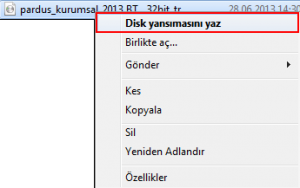
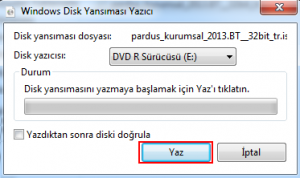
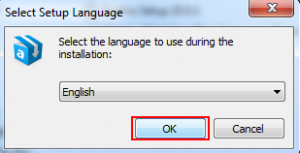
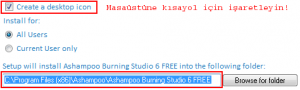


 Alıntı