 Bilgilendirme : Bu konu 3453 gün önce başlatıldı . Konu başlangınç tarihi güncel değilse Konu güncelliğini yitirmiş yada bu konu ile ilgili son cevap yazılmış olabilir. Eğer yazınız doğrudan bu konu ile ilgili değil ise yeni bir konu başlatmanızı tavsiye ederiz....
http://www.teknolojisor.com/wp-content/uploads/2016/01/linux1379312313.jpg
Linux Isletim Sisteminde Sistem Performans Takibi icin Komut Satırından Kullanabileceginiz Araclar/Yazılımlar Sistem ve Network(Ağ) yöneticileri için, hergün Linux Sistem Performans takibi ve bakımı oldukça zor bir iştir. IT sektöründeki Linux yöneticileri bu konuda hemfikirdir. Bu makalede Linux/Unix Sistem Yöneticileri tarafından sıklıkla kullanılan sistem (performans) izleme araçları hakkında bilgi vereceğiz.
Bu konu 7017 kez görüntülendi 6 yorum aldı ...
Linux Isletim Sisteminde Sistem Performans Takibi
5,00
7017 Reviews
-
31.Ağustos.2016, 15:13
#1

- Offline
 Uye No : 29011
.gif) Linux Isletim Sisteminde Sistem Performans Takibi
Linux Isletim Sisteminde Sistem Performans Takibi

Linux Isletim Sisteminde Sistem Performans Takibi icin Komut Satırından Kullanabileceginiz Araclar/Yazılımlar Sistem ve Network(Ağ) yöneticileri için, hergün Linux Sistem Performans takibi ve bakımı oldukça zor bir iştir. IT sektöründeki Linux yöneticileri bu konuda hemfikirdir. Bu makalede Linux/Unix Sistem Yöneticileri tarafından sıklıkla kullanılan sistem (performans) izleme araçları hakkında bilgi vereceğiz. Sistem izleme ve sistemde performans problemlerinin tespiti icin kullanılan bu yazılımlar tüm Linux dağıtımlarında mevcuttur. Sistem analiz ve izleme metodunuza göre bu yazılımlardan bir veya birkaçını kullanabilirsiniz.
- top –> Sistem yöneticileri tarafından sistem performansını izlemek için en çok kullanılan yazılımlardan biridir ve birçok Linux/Unix işletim sisteminde sistem kurulumu ile hazır gelir. Sistemde çalışan ve aktif olan işlemleri ve hizmetleri sıralı olarak ve belli zaman aralığında güncelleyip listeler. CPU(İşlemci) kullanımı, Memory(Hafıza-RAM) kullanımı, Swap, Process PID gibi donanım kaynaklarının kullanımı, çalışan işlemler/hizmetler vb. bilgileri gösterir. İşlemci ve RAM belleği fazla kullanan işlemleri de görüntüler. top komutu sistem yöneticilerinin sistemi izlemek ve gerektiğinde doğru aksiyonu almak için kullandığı çok önemli bir programdır. Kullanımı ile ilgili birkaç örnek;
İşlemler/hizmetler, memory(hafıza), cpu(işlemci), swap gibi bilgileri görüntülemek için, Terminal’den top komutunu verin,
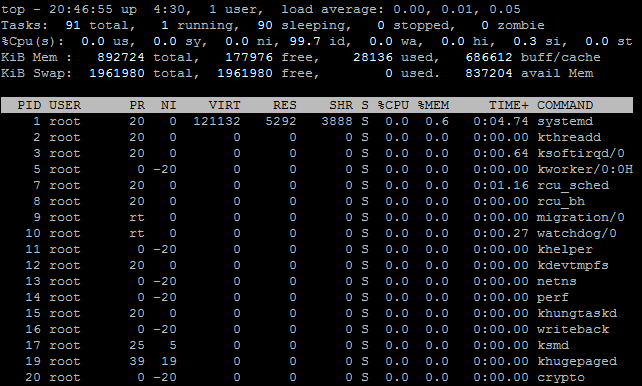
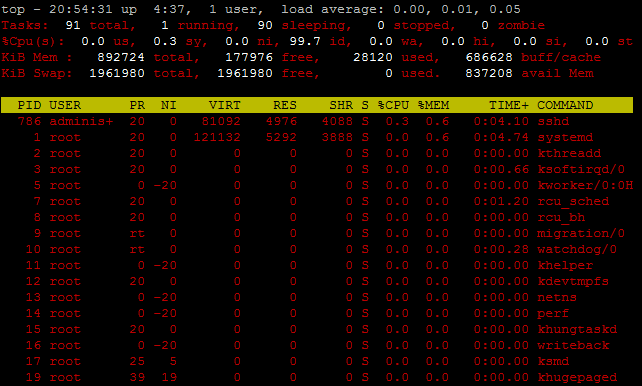
Bilgileri renkli olarak görüntülemek için, program çalışırken z tuşuna basın, çıkmak için q tuşuna basın,
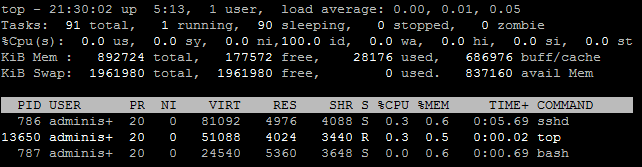
Belli kullaniciya ait işlemleri görüntülemek için top -u <kullanıcı adı> şeklinde kullanın,
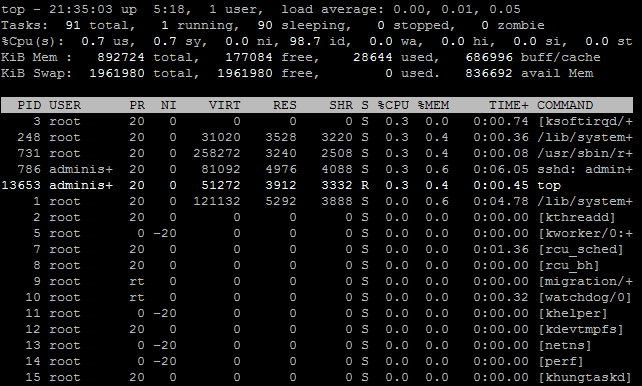
Çalışan işlemlerin sistem yolunu görüntülemek için, program çalışırken c tuşuna basın,
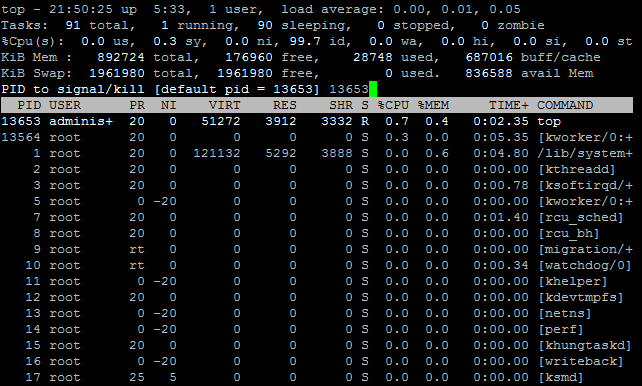
Çalışan herhangi bir hizmeti/işlemi sonlandırmak için, program çalışırken k tuşuna basıp sonlandırmak istediğiniz işlemin PID kodunu girin ve Enter tuşuna basın,
CPU (işlemci) kullanımına göre işlemleri/hizmetleri sıralamak için, proğram açıkken (Shift+P) tuş kombinasyonunu kullanın.
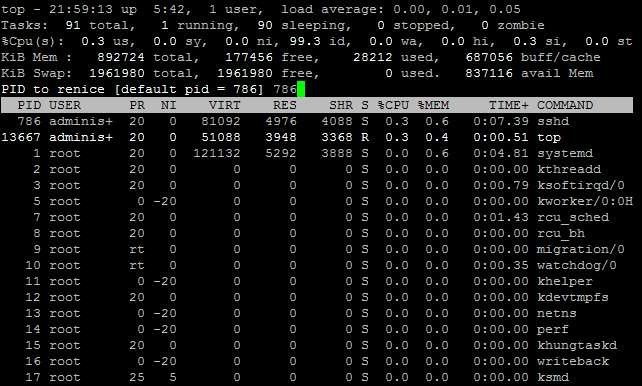
Çalışan bir işlemin/hizmetin önceliğini değiştirmek için, proğram açıkken r tuşuna basın ve işlemin PID kodunu girip Enter tuşuna basın,
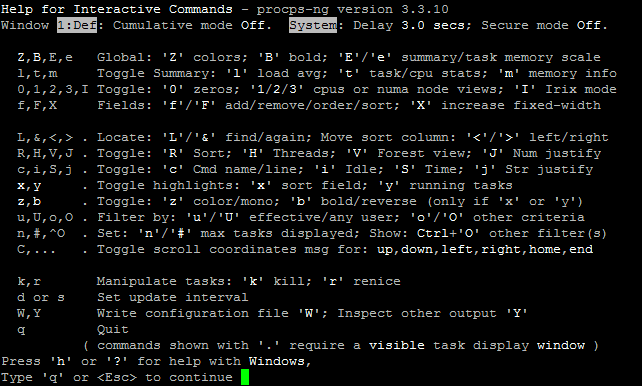
top komutu yardım sayfasını görüntülemek için, proğram açıkken h tuşuna basın,
Konu Bilgileri
Bu Konuya Gözatan Kullanıcılar
Şu an 1 kullanıcı var. (0 üye ve 1 konuk)
Benzer Konular
-
Linux. forum içinde, yazan usta_399
Yorum: 7
Son Mesaj: 02.Nisan.2017, 10:34
-
Windows Xp forum içinde, yazan usta_399
Yorum: 0
Son Mesaj: 18.Şubat.2017, 19:13
-
Türk Telekom forum içinde, yazan usta_399
Yorum: 0
Son Mesaj: 19.Kasım.2016, 21:39
Bu Konudaki Etiketler
 Yetkileriniz
- Konu Acma Yetkiniz Yok
- Cevap Yazma Yetkiniz Yok
- Eklenti Yükleme Yetkiniz Yok
- Mesajınızı Değiştirme Yetkiniz Yok
-
Forum Kuralları


 Alıntı