 Bilgilendirme : Bu konu 3256 gün önce başlatıldı . Konu başlangınç tarihi güncel değilse Konu güncelliğini yitirmiş yada bu konu ile ilgili son cevap yazılmış olabilir. Eğer yazınız doğrudan bu konu ile ilgili değil ise yeni bir konu başlatmanızı tavsiye ederiz....
https://ubuntu-tr.net/wp-content/uploads/2012/12/ubunturehber.png
Madde, bilgisayar kullanmaya Windows ile başlamış olan ve uzun süre Windows üzerinde çalışan bilgisayar kullanıcılarının Ubuntu’ya geçişlerine yardımcı olmak amacıyla hazırlandı.
Ubuntu’nun kullanım özelliklerinin yer yer Windows ile kıyaslanarak anlatıldığı “Windows’tan Ubuntu’ya geçiş” maddesi, Ubuntu’yla yeni tanışanlar ya da onu tanımak isteyenler için bir rehber özelliği taşıyor. Ubuntu masaüstünde gördüğümüz Seçke,
Bu konu 12990 kez görüntülendi 5 yorum aldı ...
[Anlatım] Windows'tan Ubuntu'ya geçiş
12990 Reviews
-

- Offline
 Uye No : 29011
.gif) [Anlatım] Windows'tan Ubuntu'ya geçiş
[Anlatım] Windows'tan Ubuntu'ya geçiş

Madde, bilgisayar kullanmaya Windows ile başlamış olan ve uzun süre Windows üzerinde çalışan bilgisayar kullanıcılarının Ubuntu’ya geçişlerine yardımcı olmak amacıyla hazırlandı.
Ubuntu’nun kullanım özelliklerinin yer yer Windows ile kıyaslanarak anlatıldığı “Windows’tan Ubuntu’ya geçiş” maddesi, Ubuntu’yla yeni tanışanlar ya da onu tanımak isteyenler için bir rehber özelliği taşıyor. Ubuntu masaüstünde gördüğümüz Seçke, Başlatıcı gibi Ubuntu’ya özgü bileşenlerden programlara ve kurulumlarına, komut satırından Ubuntu’daki dosya hiyerarşisine kadar pek çok noktaya değinilen maddede yer alan önemli başlıklar şöyle:
- Ubuntu masaüstü kavramları
- Pencere yönetimi
- Dosya sistemi içinde gezinmek
- Program kurulumu
- Ubuntu ile çalışmak
- Donanımlar
- Sistem Ayarları
- Güvenlik
- Disklerin açılışta otomatik bağlanması
- Dosya dizin hiyerarşisi
- Gizli dosyaların görüntülenmesi
- Sistem süreçlerini görüntülemek ve sonlandırmak
- Disk birleştirme
- Komut satırı kullanımı
Ubuntu masaüstü kavramları
Ubuntu, masaüstü yönetimi konusunda Windows kullanıcılarına ilk bakışta yabancı gelebilir ancak, birkaç püf noktayı anlayan bir kullanıcı için oldukça basit bir kullanımı vardır.
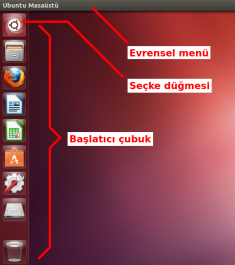
Masaüstü kavramları
|
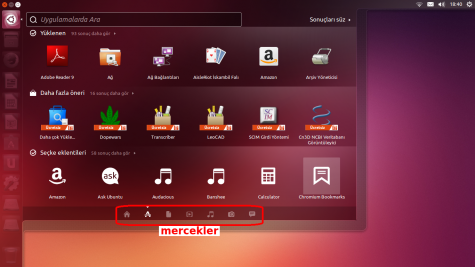
Seçke ana sayfası ve mercekler
|
Seçke
Masaüstünde sol üst köşedeki Ubuntu düğmesi "seçke" olarak adlandırılmaktadır. Seçke menüsündeki arama kutucuğunu ve çeşitli mercekleri kullanarak bilgisayarınızda kurulu bulunan uygulamaları aratabilir, dosya ve dizinlere ulaşabilir, fotoğraf veya müzik koleksiyonunuzda arama yapabilir ve çevirimiçi videolara göz atabilirsiniz. Seçke menüsünü klavyeden "Süper" tuşuna tıklayarak da açabilirsiniz ("Süper" tuşu, üzerinde pencere simgesi bulunan tuştur, "meta tuşu" olarak da adlandırılır).
Seçke menüsünü etkin şekilde kullanmak için sık sık arama kutucuğuna başvurun. Örneğin bir uygulama açmak istiyorsanız uygulama adının aklınıza gelen bir kaç harfini arama kutucuğuna girip sonuçlara bakın.
Seçke menüsünde, bilgisayarınızda son açtığınız dosya ve dizinlerin bir listesi tutulmaktadır. Eğer bu kayıtların tutulmasını istemiyorsanız gerekli ayarlamaları “Sistem Ayarları > Gizlilik” yolu üzerinden yapabilirsiniz.
Gelişmiş arama özelliklerine sahip seçke hakkında ayrıntılı bilgi için Seçke ve başlatıcı kullanımı maddesine bakabilirsiniz.
Başlatıcı çubuk
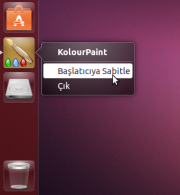
Başlatıcıya yeni simge eklemek

Ekranın sol kenarında yer alan ve “Başlatıcı” adı verilen bu çubuk, üzerinde kullanıcıların sık kullanandığı çeşitli uygulamalara kısayol tuşları sağlamaktadır. Başlatıcı çubuk aynı zamanda simge durumuna küçültülen pencerelerin de toplandığı yerdir. Bu nedenle başlatıcıyı, Windows'taki masaüstündeki uygulama kısayol simgeleri ile görev çubuğunun bir birleşimi olarak görebilirsiniz.Başlatıcıda, örneğin LibreOffice Writer simgesi; hem Writer'ı başlatmak için hem de açık Writer pencereleri arasında geçiş yapmak için kullanılır. Writer açık iken bu simgeye tıkladığınızda artık yeni bir Writer penceresi açılmaz, bunun yerine açık olan Writer pencereleri listelenir. Peki bir Writer penceresi açıkken yeni bir Writer penceresi açmak istediğinizde bunu başlatıcı üzerinden nasıl yapabilirsiniz? Çok basit, bunun için başlatıcıdaki Writer simgesine sağ tıklayın ve menüdeki “Yeni Belge” seçeneğine tıklayın.
Başlatıcı üzerinde bulunmayan bir uygulamayı seçke menüsü üzerinden bulup çalıştırdığınızda, başlatıcı çubuğa geçici olarak o uygulamanın simgesi eklenir, uygulama kapatıldığında bu simge de ortadan kalkar. İsterseniz geçici olarak ortaya çıkan program simgesine sağ tıklayıp "Başlatıcıya Sabitle seçeneğini kullanarak sabitleyebilirsiniz.
Çalışmakta olan tüm uygulamaların simgelerinin yanında bir ok işaretinin belirdiğini fark edeceksiniz. Sol taraftaki oklar, o uygulamadan bir ya da birden fazla pencerenin açılmış olduğunu gösterir. Sağda yer alan ok işareti ise sadece ön planda olan uygulamanın yanında yer alır yani hangi uygulama penceresinin ön planda olduğunu gösterir. Örneğin yandaki resimde bir adet Firefox penceresi ve birkaç tane LibreOffice Writer penceresinin açık olduğu ve hali hazırda Firefox penceresinin aktif pencere olduğu görülmektedir.
Sık kullanmadığınız bir uygulamanın simgesini başlatıcıdan çıkartmak, yeni bir uygulama simgesi eklemek ve simgelerin sıralamasını değiştirmek gibi konularda ayrıntılı bilgi için bakınız: Seçke ve başlatıcı kullanımı
Evrensel menü
Ubuntu masaüstünde en üstteki yatay çubuk "menü çubuğu" ya da "evrensel menü" olarak adlandırılmaktadır. Evrensel menü ile uyumlu uygulamalarda, uygulamanın Dosya, Düzen, Görünüm... gibi menüleri uygulama arayüzünden bağımsız olarak evrensel menü üzerinde görüntülenir. Örneğin bir LibreOffice penceresi açtığınızda pencere üzerinde Dosya, Düzen, Görünüm... gibi seçenekleri göremezsiniz, bu şeçeneklere ulaşmak için imleci evrensel menü üzerine ***ürmeniz yeterlidir.
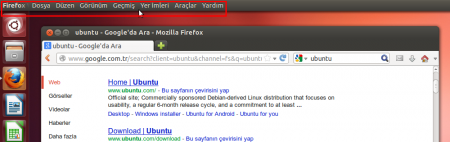
Bir Firefox penceresi açıkken evrensel menü
Eğer Dosya, Düzen, Görünüm... gibi menülerin, evrensel menü üzerinde değil de pencerelerin başlık çubuğu üzeride görüntülenmesini isterseniz bunun için "Sistem Ayarları > Görünüş > Davranış" yolunu izleyip orada yer alan "Pencerenin başlık çubuğunda" seçeneğini işaretleyiniz.
Konu Bilgileri
Bu Konuya Gözatan Kullanıcılar
Şu an 1 kullanıcı var. (0 üye ve 1 konuk)
Benzer Konular
-
Linux. forum içinde, yazan usta_399
Yorum: 2
Son Mesaj: 06.Nisan.2017, 16:40
-
Linux. forum içinde, yazan usta_399
Yorum: 0
Son Mesaj: 13.Mart.2017, 17:29
-
Linux. forum içinde, yazan usta_399
Yorum: 0
Son Mesaj: 13.Mart.2017, 17:25
-
Windows 10 forum içinde, yazan zarali58
Yorum: 0
Son Mesaj: 30.Temmuz.2016, 14:20
Bu Konudaki Etiketler
 Yetkileriniz
- Konu Acma Yetkiniz Yok
- Cevap Yazma Yetkiniz Yok
- Eklenti Yükleme Yetkiniz Yok
- Mesajınızı Değiştirme Yetkiniz Yok
-
Forum Kuralları


 Alıntı