 Bilgilendirme : Bu konu 3258 gün önce başlatıldı . Konu başlangınç tarihi güncel değilse Konu güncelliğini yitirmiş yada bu konu ile ilgili son cevap yazılmış olabilir. Eğer yazınız doğrudan bu konu ile ilgili değil ise yeni bir konu başlatmanızı tavsiye ederiz....
https://ubuntu-tr.net/wp-content/uploads/2012/12/ubunturehber.png
Madde, bilgisayar kullanmaya Windows ile başlamış olan ve uzun süre Windows üzerinde çalışan bilgisayar kullanıcılarının Ubuntu’ya geçişlerine yardımcı olmak amacıyla hazırlandı.
Ubuntu’nun kullanım özelliklerinin yer yer Windows ile kıyaslanarak anlatıldığı “Windows’tan Ubuntu’ya geçiş” maddesi, Ubuntu’yla yeni tanışanlar ya da onu tanımak isteyenler için bir rehber özelliği taşıyor. Ubuntu masaüstünde gördüğümüz Seçke,
Bu konu 12998 kez görüntülendi 5 yorum aldı ...
[Anlatım] Windows'tan Ubuntu'ya geçiş
12998 Reviews
-

- Offline
 Uye No : 29011

Donanımlar
Donanımlar nasıl tanıtılır?
Ubuntu'da donanım tanıtma işlemleri genellikle otomatik olarak yapılır. Yani Ubuntu'yu kurduğunuzda donanımlarınızın hemen hepsinin otomatik olarak tanınarak kullanıma hazır hale gelmesi beklenir, dolayısıyla elle harhangi bir sürücü yüklemeniz gerekmez. Çünkü binlerce çeşit donanıma ait sürücüler Ubuntu (Linux çekirdeği) ile birlikte yüklü gelmektedir. Sahip olduğunuz bilgisayar ile birlikte verilen CD'lerde genellikle sadece Windows'a yönelik sürücüleri yer alır, dolayısıyla bu sürücüler Ubuntu gibi Linux temelli işletim sistemlerinde genellikle kullanılamazlar. (Bunun bir istisnası kablosuz ağ kartı sürücüleridir. Linux altında kullanılamayan bazı dahili ya da harici kablosuz ağ kartlarının Windows sürücülerinin NDISwrapper yazılımı aracılığıyla Linux altında kullanılabilmesi mümkündür.)
Ubuntu'da donanımlarınız ile ilgili herhangi bir sorun yaşamanız halinde aşağıdaki seçenekleri deneyebilirsiniz.
- Ubuntu Desktop certified hardware sayfalasına gidin. Bu sayfada, Ubuntu altında resmi olarak test edilerek sertifikalandırılmış çeşitli markalardan bilgisayarların Ubuntu altındaki çalışma durumları ve varsa yaşanılan sorunlar, yapılması gereken işlemler hakkında bilgi verilmektedir. Bu sayfada bilgisayarınızı aratın.
- Bir arama motoruyla (Google vb.) donanımınızın adının yanına "Linux" yazarak arama yapın. Örneğin Hp 1022 marka yazıcı için Hp 1022 Linux şeklinde arama yapabilirsiniz.
İnternet'e bağlanma
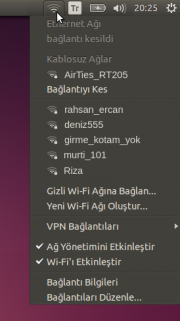
Ağ bağlantıları
Ubuntu'da yeni bir; kablolu, kablosuz, mobil (3G), VPN ya da DSL ağ bağlantısı tanımlamak ve bağlantıları yönetmek için; masaüstünde sağ üst tarafta yer alan ağ bağantısı ile ilgili simgeye tıklayınır ve açılan menüde ”Bağlantıları Düzenle > Ekle” yolu izlenir.
Kablolu ADSL bağlantısı kullanıyorsanız, ethernet kablosunu bilgisayarınıza taktıktan bir kaç saniye sonra İnternet bağlantınız otomatik olarak kullanıma hazır hale gelecektir. Wi-Fi üzerinden internete bağlanmak isterseniz yine masaüstünde sağ üstteki menüden, yakınlarınızdaki kablosuz modemlerin listesine ulaşabilir ve bağlanabilirsiniz. Eğer dahili ya da harici (USB, PCMSI, PCI) kablosuz ağ kartınız ile ilgili bir sorun yaşarsanız Kablosuz ağ kartları maddesinden yardım alabilirsiniz.
Yazıcılar/Tarayıcılar
Ubuntu kurulumu ile birlikte yüzlerce çeşitli marka/model yazıcının Ubuntu'da çalışabilmesi için gereken sürücü paketleri de sisteme yüklenmektedir. Ubuntu'nun sahip olduğu otomatik yazıcı tanıtma özelliği sayesinde pek çok yerel yazıcı, hiçbir işlem yapılmadan otomatik olarak tanınarak kullanıma hazır hale gelmektedir. Yazıcıyı bilgisayara takıp güç düğmesine bastıktan birkaç saniye sonra herhangi bir belgeyi açıp yazdırmayı deneyebilirsiniz. Ubuntu'ta belge ya da resim taramak için Basit Tarama (Simple Scan) adında bir program hazır yüklü gelmektedir. Bu tarama programını açmak için seçke düğmesine basın ve arama kutucuğuna örneğin “tarama” yazın...
Yazıcı ve tarayıcılar ile ilgili detaylı bilgi edinmek için Yazıcılar/Tarayıcılar maddesine bakabilirsiniz.
Ekran kartları
Ubuntu kurulumu ile beraber ekran kartınız için açık kaynak toplulukları tarafından yazılmış sürücü paketleri kurulur. Ancak bu sürücüler 3 boyutlu oyunların vb. 3B yazılımların çalışabilmesi için yeterli gelmeyebilir.
Ekran kartınız için öntanımlı gelen sürücüyü değiştirmeye ihtiyaç duyarsanız bu konu hakkında Ekran kartları sayfasından bilgi alabilirsiniz.
Diğer donanımlar
Bluetooth aygıtlarından kablosuz ağ kartlarına, web kamerasından, klavyeye kadar her çeşit donanımın kullanılması ya da ayarlanması ile ilgili belgeleri Donanım sayfası içinde bulabilirsiniz.
Ayrıca Ubuntu'yu kurmadan önce, Ubuntu'yu canlı DVD/USB olarak deneyerek bilgisayarınızdaki donanımların Ubuntu üzerindeki çalışma durumlarını önceden test etmeniz de mümkündür.
Konu Bilgileri
Bu Konuya Gözatan Kullanıcılar
Şu an 1 kullanıcı var. (0 üye ve 1 konuk)
Benzer Konular
-
Linux. forum içinde, yazan usta_399
Yorum: 2
Son Mesaj: 06.Nisan.2017, 16:40
-
Linux. forum içinde, yazan usta_399
Yorum: 0
Son Mesaj: 13.Mart.2017, 17:29
-
Linux. forum içinde, yazan usta_399
Yorum: 0
Son Mesaj: 13.Mart.2017, 17:25
-
Windows 10 forum içinde, yazan zarali58
Yorum: 0
Son Mesaj: 30.Temmuz.2016, 14:20
Bu Konudaki Etiketler
 Yetkileriniz
- Konu Acma Yetkiniz Yok
- Cevap Yazma Yetkiniz Yok
- Eklenti Yükleme Yetkiniz Yok
- Mesajınızı Değiştirme Yetkiniz Yok
-
Forum Kuralları


 Alıntı