 Bilgilendirme : Bu konu 3254 gün önce başlatıldı . Konu başlangınç tarihi güncel değilse Konu güncelliğini yitirmiş yada bu konu ile ilgili son cevap yazılmış olabilir. Eğer yazınız doğrudan bu konu ile ilgili değil ise yeni bir konu başlatmanızı tavsiye ederiz....
https://ubuntu-tr.net/wp-content/uploads/2012/12/ubunturehber.png
Madde, bilgisayar kullanmaya Windows ile başlamış olan ve uzun süre Windows üzerinde çalışan bilgisayar kullanıcılarının Ubuntu’ya geçişlerine yardımcı olmak amacıyla hazırlandı.
Ubuntu’nun kullanım özelliklerinin yer yer Windows ile kıyaslanarak anlatıldığı “Windows’tan Ubuntu’ya geçiş” maddesi, Ubuntu’yla yeni tanışanlar ya da onu tanımak isteyenler için bir rehber özelliği taşıyor. Ubuntu masaüstünde gördüğümüz Seçke,
Bu konu 12978 kez görüntülendi 5 yorum aldı ...
[Anlatım] Windows'tan Ubuntu'ya geçiş
12978 Reviews
-

- Offline
 Uye No : 29011

Pencere yönetimi
Bir pencereyi simge durumuna küçültmek
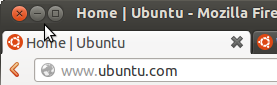
Kapatma, simge durumuna küçültme ve ekranı kaplama düğmeleri
Açık bir pencerenin kapatılması, simge durumuna küçültmesi ve ekranı kaplamasını sağlayan düğmeler, Microsoft Windows'dakinin aksine pencerenin sol üst köşesinde yer alır.
Bu düğmelerin solda bulunması, simge durumuna küçültülen pencerelerin depolandığı ve geri yüklendiği yer olan başlatıcı çubuğa ulaşmayı kolaylaştırmaktadır. Simge durumuna küçültülen pencerelerin geri yüklenmesi ve açık uygulamalar arasında geçiş yapma konusu hakkında geniş bilgi için alttaki başlığa bakınız.
Pencereler arasında geçiş yapmak
Başlatıcı çubuk üzerinde yer alan her bir uygulama simgesi; hem o uygulamayı çalıştırmak için hem de o uygulamanın açık pencereleri arasında geçiş yapmak için kullanılmaktadır. Ubuntu'da simge durumuna küçültülmüş pencerelere ulaşmak ve açık diğer tüm uygulamalar arasında geçiş yapmak için pek çok pratik yol bulunmaktadır. Şimdi örnek olarak üç adet LibreOffice Writer penceresi, bir adet Firefox penceresi açarak bu farklı yöntemleri inceleyelim.
1. yol: Açık uygulama pencerelerinden herhangi birine geçiş yapmak için ya da bir uygulamanın açık pencereleri arasında (mesela üç adet LibreOffice Writer penceresi arasında) geçiş yapmak için imleci, geçiş yapmak istediğiniz uygulamanın başlatıcı çubuktaki simgesi üzerine ***ürüp fare tekerlerleğini hafifçe döndürmeniz yeterlidir. Bu şekilde bir fare tıklaması bile yapmadan rahatça geçiş yapabilirsiniz.
2. yol: Başlatıcı çubuk üzerindeki LibreOffice Writer simgesine tıklayarak Writer'a ait tüm açık pencereler önizleme şeklinde görüntüleyebilir ve buradan istediğiniz pencereye tıklayarak açabilirsiniz. (Eğer tıklamadan önce aktif pencere Writer değil de bir başka uygulamanın penceresi aktif pencere ise iki kez tıklamanız gerekir.)
3. yol: Altta soldaki resimdeki gibi başlatıcı çubuk üzerindeki LibreOffice Writer simgesine ters tıklayın. Açılan menüde, açık LibreOffice Writer pencereleri listelenecektir. Bu listede istediğiniz bir pencerenin adına tıklayarak açabilirsiniz.
4. yol: LibreOffice Writer'da çalışırken klavyeden (Alt + “) tuş bileşimini kullanarak sadece o uygulamanın pencereleri arasında geçiş yapabilirsiniz.
5. yol: Sadece bir uygulamanın açık pencereleri arasında değil açık olan tüm uygulamalar arasında geçiş yapmak için ise (Alt + Sekme) tuş bileşimini kullanabilirsiniz.
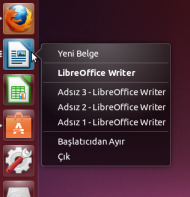
Başlatıcıdaki bir uygulama simgesine ters tıklama menüsü
|
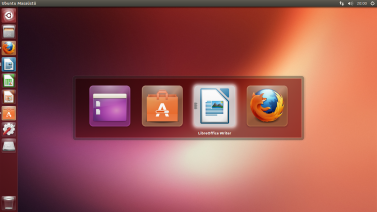
(Alt + Sekme) ile açık pencereler arasında geçiş
|
Pencerelerin taşınması
Herhangi bir pencereyi üst tarafındaki başlık çubuğunda boş bir yere sol tıklayıp basılı tutun ve masaüstünde istediğiniz bir yere doğru sürükleyip bırakın. Ayrca bu işlem için başlık çubuğunda bir yere tıklamak yerine klavyeden Alt tuşuna basılı haldeyken pencerenin içinde herhangi bir yerden tutup taşımanız da mümkündür.
Pencerelerin boyutunu değiştirmek ve döşemek
Bir pencereyi büyütmek ya da küçültmek için pencerenin herhangi bir köşesinden tutup istediğiniz yöne doğru ilerletip bırakabilirsiniz. Eğer pencerenin köşe noktalarıyla uğraşmak istemiyorsanız sizin için daha pratik bir yöntem daha var: Klavyeden Alt tuşuna basılı tutarak farenin orta tekerleği ile pencere üzerinde herhangi bir yere tıklayın. Bunu yaparak pencereyi, içinden herhangi bir yerinde tutarak istediğiniz gibi boyutlandırabilirsiniz.
Bazen masaüstünün yarısını bir pencerenin, diğer yarısını da başka bir pencerenin kaplamasını isteyebilirsiniz. Mesela iki belgeyi aynı anda görüp karşılaştırabilmek için böyle bir pencere yerleşimine ihtyaç duyabilirsiniz. Bunun için iki pencereyi teker teker boyutlandırıp ekranın yarısını kaplayacak hale getirmek sorunda değilsiniz. Bu gibi durumlarda pencerelerden birini başlık çubuğundan tutup ekranın en sağına doğru sürükleyebildiğiniz kadar sürükleyip bırakın, bunu yaptığınızda pencere otomatikman ekranın sağ yarısını kaplayacaktır. Diğer pencereyi de benzer şekilde sol tarafa doğru sürükleyerek ekranın sol tarafını kaplamasını sağlayabilirsiniz.
Konu Bilgileri
Bu Konuya Gözatan Kullanıcılar
Şu an 1 kullanıcı var. (0 üye ve 1 konuk)
Benzer Konular
-
Linux. forum içinde, yazan usta_399
Yorum: 2
Son Mesaj: 06.Nisan.2017, 16:40
-
Linux. forum içinde, yazan usta_399
Yorum: 0
Son Mesaj: 13.Mart.2017, 17:29
-
Linux. forum içinde, yazan usta_399
Yorum: 0
Son Mesaj: 13.Mart.2017, 17:25
-
Windows 10 forum içinde, yazan zarali58
Yorum: 0
Son Mesaj: 30.Temmuz.2016, 14:20
Bu Konudaki Etiketler
 Yetkileriniz
- Konu Acma Yetkiniz Yok
- Cevap Yazma Yetkiniz Yok
- Eklenti Yükleme Yetkiniz Yok
- Mesajınızı Değiştirme Yetkiniz Yok
-
Forum Kuralları


 Alıntı