 Bilgilendirme : Bu konu 3252 gün önce başlatıldı . Konu başlangınç tarihi güncel değilse Konu güncelliğini yitirmiş yada bu konu ile ilgili son cevap yazılmış olabilir. Eğer yazınız doğrudan bu konu ile ilgili değil ise yeni bir konu başlatmanızı tavsiye ederiz....
https://ubuntu-tr.net/wp-content/uploads/2012/12/ubunturehber.png
Madde, bilgisayar kullanmaya Windows ile başlamış olan ve uzun süre Windows üzerinde çalışan bilgisayar kullanıcılarının Ubuntu’ya geçişlerine yardımcı olmak amacıyla hazırlandı.
Ubuntu’nun kullanım özelliklerinin yer yer Windows ile kıyaslanarak anlatıldığı “Windows’tan Ubuntu’ya geçiş” maddesi, Ubuntu’yla yeni tanışanlar ya da onu tanımak isteyenler için bir rehber özelliği taşıyor. Ubuntu masaüstünde gördüğümüz Seçke,
Bu konu 12965 kez görüntülendi 5 yorum aldı ...
[Anlatım] Windows'tan Ubuntu'ya geçiş
12965 Reviews
-

- Offline
 Uye No : 29011
.gif) [Anlatım] Windows'tan Ubuntu'ya geçiş
[Anlatım] Windows'tan Ubuntu'ya geçiş

Madde, bilgisayar kullanmaya Windows ile başlamış olan ve uzun süre Windows üzerinde çalışan bilgisayar kullanıcılarının Ubuntu’ya geçişlerine yardımcı olmak amacıyla hazırlandı.
Ubuntu’nun kullanım özelliklerinin yer yer Windows ile kıyaslanarak anlatıldığı “Windows’tan Ubuntu’ya geçiş” maddesi, Ubuntu’yla yeni tanışanlar ya da onu tanımak isteyenler için bir rehber özelliği taşıyor. Ubuntu masaüstünde gördüğümüz Seçke, Başlatıcı gibi Ubuntu’ya özgü bileşenlerden programlara ve kurulumlarına, komut satırından Ubuntu’daki dosya hiyerarşisine kadar pek çok noktaya değinilen maddede yer alan önemli başlıklar şöyle:
- Ubuntu masaüstü kavramları
- Pencere yönetimi
- Dosya sistemi içinde gezinmek
- Program kurulumu
- Ubuntu ile çalışmak
- Donanımlar
- Sistem Ayarları
- Güvenlik
- Disklerin açılışta otomatik bağlanması
- Dosya dizin hiyerarşisi
- Gizli dosyaların görüntülenmesi
- Sistem süreçlerini görüntülemek ve sonlandırmak
- Disk birleştirme
- Komut satırı kullanımı
Ubuntu masaüstü kavramları
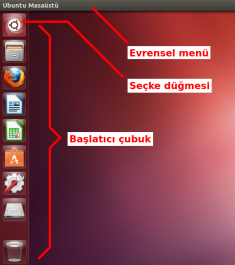
Ubuntu, masaüstü yönetimi konusunda Windows kullanıcılarına ilk bakışta yabancı gelebilir ancak, birkaç püf noktayı anlayan bir kullanıcı için oldukça basit bir kullanımı vardır.
Masaüstü kavramları
|
Seçke ana sayfası ve mercekler
|
Seçke
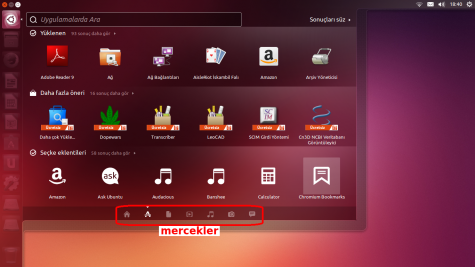
Masaüstünde sol üst köşedeki Ubuntu düğmesi "seçke" olarak adlandırılmaktadır. Seçke menüsündeki arama kutucuğunu ve çeşitli mercekleri kullanarak bilgisayarınızda kurulu bulunan uygulamaları aratabilir, dosya ve dizinlere ulaşabilir, fotoğraf veya müzik koleksiyonunuzda arama yapabilir ve çevirimiçi videolara göz atabilirsiniz. Seçke menüsünü klavyeden "Süper" tuşuna tıklayarak da açabilirsiniz ("Süper" tuşu, üzerinde pencere simgesi bulunan tuştur, "meta tuşu" olarak da adlandırılır).
Seçke menüsünü etkin şekilde kullanmak için sık sık arama kutucuğuna başvurun. Örneğin bir uygulama açmak istiyorsanız uygulama adının aklınıza gelen bir kaç harfini arama kutucuğuna girip sonuçlara bakın.
Seçke menüsünde, bilgisayarınızda son açtığınız dosya ve dizinlerin bir listesi tutulmaktadır. Eğer bu kayıtların tutulmasını istemiyorsanız gerekli ayarlamaları “Sistem Ayarları > Gizlilik” yolu üzerinden yapabilirsiniz.
Gelişmiş arama özelliklerine sahip seçke hakkında ayrıntılı bilgi için Seçke ve başlatıcı kullanımı maddesine bakabilirsiniz.
Başlatıcı çubuk
Başlatıcıya yeni simge eklemek
Ekranın sol kenarında yer alan ve “Başlatıcı” adı verilen bu çubuk, üzerinde kullanıcıların sık kullanandığı çeşitli uygulamalara kısayol tuşları sağlamaktadır. Başlatıcı çubuk aynı zamanda simge durumuna küçültülen pencerelerin de toplandığı yerdir. Bu nedenle başlatıcıyı, Windows'taki masaüstündeki uygulama kısayol simgeleri ile görev çubuğunun bir birleşimi olarak görebilirsiniz.Başlatıcıda, örneğin LibreOffice Writer simgesi; hem Writer'ı başlatmak için hem de açık Writer pencereleri arasında geçiş yapmak için kullanılır. Writer açık iken bu simgeye tıkladığınızda artık yeni bir Writer penceresi açılmaz, bunun yerine açık olan Writer pencereleri listelenir. Peki bir Writer penceresi açıkken yeni bir Writer penceresi açmak istediğinizde bunu başlatıcı üzerinden nasıl yapabilirsiniz? Çok basit, bunun için başlatıcıdaki Writer simgesine sağ tıklayın ve menüdeki “Yeni Belge” seçeneğine tıklayın.
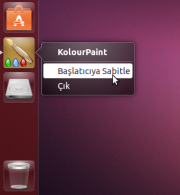
Başlatıcı üzerinde bulunmayan bir uygulamayı seçke menüsü üzerinden bulup çalıştırdığınızda, başlatıcı çubuğa geçici olarak o uygulamanın simgesi eklenir, uygulama kapatıldığında bu simge de ortadan kalkar. İsterseniz geçici olarak ortaya çıkan program simgesine sağ tıklayıp "Başlatıcıya Sabitle seçeneğini kullanarak sabitleyebilirsiniz.
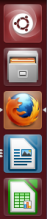
Çalışmakta olan tüm uygulamaların simgelerinin yanında bir ok işaretinin belirdiğini fark edeceksiniz. Sol taraftaki oklar, o uygulamadan bir ya da birden fazla pencerenin açılmış olduğunu gösterir. Sağda yer alan ok işareti ise sadece ön planda olan uygulamanın yanında yer alır yani hangi uygulama penceresinin ön planda olduğunu gösterir. Örneğin yandaki resimde bir adet Firefox penceresi ve birkaç tane LibreOffice Writer penceresinin açık olduğu ve hali hazırda Firefox penceresinin aktif pencere olduğu görülmektedir.
Sık kullanmadığınız bir uygulamanın simgesini başlatıcıdan çıkartmak, yeni bir uygulama simgesi eklemek ve simgelerin sıralamasını değiştirmek gibi konularda ayrıntılı bilgi için bakınız: Seçke ve başlatıcı kullanımı
Evrensel menü
Ubuntu masaüstünde en üstteki yatay çubuk "menü çubuğu" ya da "evrensel menü" olarak adlandırılmaktadır. Evrensel menü ile uyumlu uygulamalarda, uygulamanın Dosya, Düzen, Görünüm... gibi menüleri uygulama arayüzünden bağımsız olarak evrensel menü üzerinde görüntülenir. Örneğin bir LibreOffice penceresi açtığınızda pencere üzerinde Dosya, Düzen, Görünüm... gibi seçenekleri göremezsiniz, bu şeçeneklere ulaşmak için imleci evrensel menü üzerine ***ürmeniz yeterlidir.
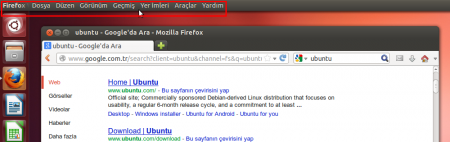
Bir Firefox penceresi açıkken evrensel menü
Eğer Dosya, Düzen, Görünüm... gibi menülerin, evrensel menü üzerinde değil de pencerelerin başlık çubuğu üzeride görüntülenmesini isterseniz bunun için "Sistem Ayarları > Görünüş > Davranış" yolunu izleyip orada yer alan "Pencerenin başlık çubuğunda" seçeneğini işaretleyiniz.
-
-
- Offline
Uye No : 29011

Dosya sistemi içinde gezinmek
Ubuntu'da, klasörler arasında gezinmek için Dosyalar (orijinal adıyla GNOME Files) adında bir dosya yöneticisi kullanılmaktadır. Dosya yöneticisini açmak için başlatıcı çubuktaki dosya dolabı biçimindeki simgeye tıklamanız yeterlidir. Ayrıca bu simgeye Resim 1'deki gibi ters tıklayarak (yani sağ tıklayarak) Resimler, Müzikler, Belgeler gibi sık kullanılan bazı dizinlere kısa yoldan ulaşabilirsiniz.
"C: , D:" gibi sabit disk bölümleri nerede?
Ubuntu masaüstünü ilk açtığınızda Windows'taki gibi bir “Bilgisayarım” bölümünün bulunmadığını fark edecek ve muhtemelen C: , D: gibi yerel disk bölümlerini bulmaya çalışacaksınız. Ubuntu gibi Linux tabanlı işletim sistemlerinde depolama aygıtları; Windows'taki gibi C: , D: gibi harfler ile değil farklı bir şekilde adlandırılırlar.
Ubuntu'da, bilgisayarınızdaki mevcut yerel disk bölümlerine, USB disk-bellek, hafıza kartı, CD/DVD gibi tüm depolama ortamlarına, Resim 2'de göründüğü gibi dosya yönetisi arayüzünde sol kenardaki aygıt listesinden kolayca ulaşabilirsiniz ve sistemden kaldırabilirsiniz.
Ayrıca bilgisayarınıza USB bellek, hafıza kartı, CD/DVD gibi bir ortam yerleştirdiğinizde başlatıcıya otomatik olarak ilgili bir simge yerleşmektedir. Örneğin bilgisayarınıza bir USB bellek taktığınızda başlatıcıda otomatik olarak Resim 3'teki gibi bir simge ortaya çıkar. Bu simgeye tıklayarak USB belleğin içeriğine kolayca ulaşabilir ve ayrıca bu simgeye ters tıklayarak güvenli kaldırma seçeneğine ulaşabilirsiniz.
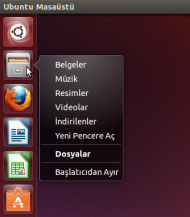
Resim 1: Dosya yöneticisi simgesine ters tıklama menüsü
|
|

Resim 3: Bir USB bellek güvenli kaldırılırken
|
Yukarıda belirttiğimiz gibi Windows'taki C: , D: gibi yerel disk bölümlerine dosya yöneticisinde aygıtlar bölümü üzerinden kolayca erişilebileceğiniz gibi isterseniz dizin hiyerarşisinde /media ya da /mnt dizinleri üzerinden de ulaşabilirsiniz. Konu hakkında ayrıntılı bilgi için Linux dosya sistemi hiyerarşisi belgesine bakmanızı tavsiye ederiz.
Ayrıca Ubuntu'da Windows'tan farklı olarak; CD/DVD sürücünüz içinde herhangi bir disk takılı değil iken, dosya yöneticisinde CD/DVD ile ilgili herhangi bir seçenek göremezsiniz.
Program kurma / kaldırma / güncelleme
Programlar nasıl kurulur?
Ubuntu(Linux), Windows ve Mac OS X farklı birer işletim sistemidir. Ubuntu'da, Linux desteği bulunan programlar kurulabilir.
Ubuntu'da bir yazılım kurmak son derece basittir. Windows'ta kullanıcılar, bir program kurmak istediğinde o programı internette arayıp herhangi bir web sitesi üzerinden indirip kurarken Ubuntu'da kullanıcılar kurmak istedikleri programları Ubuntu Software arayüzü aracılığıyla uygulama mağazasından temin edilerek kurarlar.
Ubuntu'nun resmi İnternet depolarında yer alan binlerce program, Ubuntu Software aracılığıyla kolayca temin edilip kurulabilir. Yeni bir programa ihtiyaç duyduğunuzda Ubuntu Software'i açın, istediğiniz programı arama kutucuğunu kullanarak ya da kategoriler (Örn. eğitim, grafik, internet gibi) arasında gezinerek bulun, "Kur" düğmesine tıklayarak yükleyin, hepsi bu kadar. "Kur" düğmesine bastığınızda program İnternet'ten indirilir ve otomatik olarak kurulur. Ubuntu depoları son derece zengindir, 50.000'den fazla paket barındırır. Bununla birlikte Ubuntu kurulduğu anda kullanıcılarına; ofis programlarından medya oynatıcıya, İnternet araçlarından müzik çalara, fotoğraf yönetiminden PDF okuyucuya kadar uzanan çok sayıda paket sunar. Bu yüzden Windows'tan gelen "işletim sistemini kurdum, şimdi programlarımı kurayım" alışkanlığını tekrarlamadan önce kurulu programları incelemenizde fayda vardır...
Ubuntu'da program kurulumu konusunda aklınıza gelebilecek diğer soruların cevapları için Ubuntu'da yazılım kurmak maddesine bakabilirsiniz.
Windows programları (.exe dosyaları) çalıştırılabilir mi?
Hem evet hem de hayır. Önceki başlıkta da belirttiğimiz gibi Ubuntu(Linux), Windows ve Mac OS X farklı mimarilere sahip işletim sistemleridir. Bir işletim sisteminin mimarisine uygun olarak yazılmış programlar, diğer işletim sistemlerinde çalışmazlar. Ubuntu'da program kurulum dosyalarının uzatısı .deb dir.
Bu nedenle, Windows üzerinde kullandığınız bir programın üreticisi eğer programın Linux sürümünü üretmiyor ise, bu program Ubuntu'da normal şartlar altında kuramazsınız. Çünkü setup.exe, install.exe gibi program kurulum dosyaları tamamen Windows platformuna hitaben hazırlandıkları için Ubuntu gibi Linux temelli işletim sistemleri için bir anlam ifade etmezler.
Diğer yandan, .exe uzatılı programların Linux altında kullanılabilmesi için Wine gibi üçüncü parti öykünücü yazılımlar (İng. emulator) geliştirilmiştir. Wine sayesinde pek çok Windows programı (.exe dosyası) Linux altında çalıştırılarak kullanılabilmektedir. Ancak öykünüm yazılımları her yazılımı çalıştıramazlar, çalışan yazılımların da düzgün çalışacağını ve tüm özelliklerinin kullanılabileceğini garanti edemezler.
Windows yazılımlarını Ubuntu üzerinde çalıştırmayı denemek yerine Linux dünyasında yer alan kaliteli muadil özgür yazılımları araştırıpkullanmanız daima en sağlıklı ve verimli çözüm olacaktır.
Windows'taki programlarının eşdeğerleri nelerdir?
Windows'ta sıkça kullanılan programların Ubuntu'daki bazı alternatiflerini Windows programların Ubuntu'daki karşılıkları sayfasından öğrenebilirsiniz.
Programlar nasıl kalıdırılır?
Programlar kaldırma işlemi de yine Ubuntu Software paket yöneticisi üzerinden yapılır. Kaldırmak istediğiniz programı Ubuntu Software arayüzündeki arama kutucuğunu kullanarak bulun ve programın sağında çıkan "Kaldır" düğmesine tıklayarak kaldırın.
Güncellemeler nasıl yapılır?
Windows'ta "Windows Update" isimli güncelleme aracı kullanılarak Windows'un kendisi ve Windows'a ait diğer bazı yazılımlar güncellenebilir. Bu nedenle Windows kullanıcıları, sistemlerine sonradan kurdukları müzik çalar, CD yazıcı, İnternet tarayıcı, Flash Player, Rar/Zip sıkıştırıcı gibi akla gelebilecek her türlü programı tek tek güncellemeleri gereklidir. Linux'ta yani Ubuntu'da ise sisteme sonradan kurulan programlar da dahil olmak üzere her türlü yazılımı denetleyip tek tıkla güncelleyebilen bir paket yönetim sistemi ve güncelleme aracı bulunur. Böylelikle kullanıcılar, sisteme resmi paket depoları üzerinden yükledikleri her türlü yazılımı tek seferde günceleyerek sürümlerini yükseltebilirler.
Ubuntu'da güncellemeler öntanımlı olarak arkaplanda otomatik olarak denetlenir, depolara yeni güncelemeler geldiğinde, Ubuntu size bir bildirimde bulunarak bu güncellemeleri yükleyip isteyip istemediğinizi soracaktır. Güncellemeleri herhangi bir zamanda elle denetlemek isterseniz seçke menüsünda arama kutucuğunda “Yazılım Güncelleştirici” aracını aratarak çalıştırabilirsiniz. Güncelleme ayarlarını değiştirmek isterseniz “Sistem Ayarları > Yazılım ve Güncelleştirmeler > Güncelleştirmeler” yolunu izleyebilirsiniz.
-
- Offline
Uye No : 29011
Donanımlar
Donanımlar nasıl tanıtılır?
Ubuntu'da donanım tanıtma işlemleri genellikle otomatik olarak yapılır. Yani Ubuntu'yu kurduğunuzda donanımlarınızın hemen hepsinin otomatik olarak tanınarak kullanıma hazır hale gelmesi beklenir, dolayısıyla elle harhangi bir sürücü yüklemeniz gerekmez. Çünkü binlerce çeşit donanıma ait sürücüler Ubuntu (Linux çekirdeği) ile birlikte yüklü gelmektedir. Sahip olduğunuz bilgisayar ile birlikte verilen CD'lerde genellikle sadece Windows'a yönelik sürücüleri yer alır, dolayısıyla bu sürücüler Ubuntu gibi Linux temelli işletim sistemlerinde genellikle kullanılamazlar. (Bunun bir istisnası kablosuz ağ kartı sürücüleridir. Linux altında kullanılamayan bazı dahili ya da harici kablosuz ağ kartlarının Windows sürücülerinin NDISwrapper yazılımı aracılığıyla Linux altında kullanılabilmesi mümkündür.)
Ubuntu'da donanımlarınız ile ilgili herhangi bir sorun yaşamanız halinde aşağıdaki seçenekleri deneyebilirsiniz.
- Ubuntu Desktop certified hardware sayfalasına gidin. Bu sayfada, Ubuntu altında resmi olarak test edilerek sertifikalandırılmış çeşitli markalardan bilgisayarların Ubuntu altındaki çalışma durumları ve varsa yaşanılan sorunlar, yapılması gereken işlemler hakkında bilgi verilmektedir. Bu sayfada bilgisayarınızı aratın.
- Bir arama motoruyla (Google vb.) donanımınızın adının yanına "Linux" yazarak arama yapın. Örneğin Hp 1022 marka yazıcı için Hp 1022 Linux şeklinde arama yapabilirsiniz.
İnternet'e bağlanma
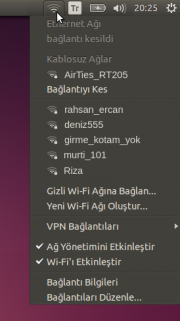
Ağ bağlantıları
Ubuntu'da yeni bir; kablolu, kablosuz, mobil (3G), VPN ya da DSL ağ bağlantısı tanımlamak ve bağlantıları yönetmek için; masaüstünde sağ üst tarafta yer alan ağ bağantısı ile ilgili simgeye tıklayınır ve açılan menüde ”Bağlantıları Düzenle > Ekle” yolu izlenir.
Kablolu ADSL bağlantısı kullanıyorsanız, ethernet kablosunu bilgisayarınıza taktıktan bir kaç saniye sonra İnternet bağlantınız otomatik olarak kullanıma hazır hale gelecektir. Wi-Fi üzerinden internete bağlanmak isterseniz yine masaüstünde sağ üstteki menüden, yakınlarınızdaki kablosuz modemlerin listesine ulaşabilir ve bağlanabilirsiniz. Eğer dahili ya da harici (USB, PCMSI, PCI) kablosuz ağ kartınız ile ilgili bir sorun yaşarsanız Kablosuz ağ kartları maddesinden yardım alabilirsiniz.
Yazıcılar/Tarayıcılar
Ubuntu kurulumu ile birlikte yüzlerce çeşitli marka/model yazıcının Ubuntu'da çalışabilmesi için gereken sürücü paketleri de sisteme yüklenmektedir. Ubuntu'nun sahip olduğu otomatik yazıcı tanıtma özelliği sayesinde pek çok yerel yazıcı, hiçbir işlem yapılmadan otomatik olarak tanınarak kullanıma hazır hale gelmektedir. Yazıcıyı bilgisayara takıp güç düğmesine bastıktan birkaç saniye sonra herhangi bir belgeyi açıp yazdırmayı deneyebilirsiniz. Ubuntu'ta belge ya da resim taramak için Basit Tarama (Simple Scan) adında bir program hazır yüklü gelmektedir. Bu tarama programını açmak için seçke düğmesine basın ve arama kutucuğuna örneğin “tarama” yazın...
Yazıcı ve tarayıcılar ile ilgili detaylı bilgi edinmek için Yazıcılar/Tarayıcılar maddesine bakabilirsiniz.
Ekran kartları
Ubuntu kurulumu ile beraber ekran kartınız için açık kaynak toplulukları tarafından yazılmış sürücü paketleri kurulur. Ancak bu sürücüler 3 boyutlu oyunların vb. 3B yazılımların çalışabilmesi için yeterli gelmeyebilir.
Ekran kartınız için öntanımlı gelen sürücüyü değiştirmeye ihtiyaç duyarsanız bu konu hakkında Ekran kartları sayfasından bilgi alabilirsiniz.
Diğer donanımlar
Bluetooth aygıtlarından kablosuz ağ kartlarına, web kamerasından, klavyeye kadar her çeşit donanımın kullanılması ya da ayarlanması ile ilgili belgeleri Donanım sayfası içinde bulabilirsiniz.
Ayrıca Ubuntu'yu kurmadan önce, Ubuntu'yu canlı DVD/USB olarak deneyerek bilgisayarınızdaki donanımların Ubuntu üzerindeki çalışma durumlarını önceden test etmeniz de mümkündür.
-
- Offline
Uye No : 29011
Pencere yönetimi
Bir pencereyi simge durumuna küçültmek
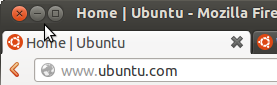
Kapatma, simge durumuna küçültme ve ekranı kaplama düğmeleri
Açık bir pencerenin kapatılması, simge durumuna küçültmesi ve ekranı kaplamasını sağlayan düğmeler, Microsoft Windows'dakinin aksine pencerenin sol üst köşesinde yer alır.
Bu düğmelerin solda bulunması, simge durumuna küçültülen pencerelerin depolandığı ve geri yüklendiği yer olan başlatıcı çubuğa ulaşmayı kolaylaştırmaktadır. Simge durumuna küçültülen pencerelerin geri yüklenmesi ve açık uygulamalar arasında geçiş yapma konusu hakkında geniş bilgi için alttaki başlığa bakınız.
Pencereler arasında geçiş yapmak
Başlatıcı çubuk üzerinde yer alan her bir uygulama simgesi; hem o uygulamayı çalıştırmak için hem de o uygulamanın açık pencereleri arasında geçiş yapmak için kullanılmaktadır. Ubuntu'da simge durumuna küçültülmüş pencerelere ulaşmak ve açık diğer tüm uygulamalar arasında geçiş yapmak için pek çok pratik yol bulunmaktadır. Şimdi örnek olarak üç adet LibreOffice Writer penceresi, bir adet Firefox penceresi açarak bu farklı yöntemleri inceleyelim.
1. yol: Açık uygulama pencerelerinden herhangi birine geçiş yapmak için ya da bir uygulamanın açık pencereleri arasında (mesela üç adet LibreOffice Writer penceresi arasında) geçiş yapmak için imleci, geçiş yapmak istediğiniz uygulamanın başlatıcı çubuktaki simgesi üzerine ***ürüp fare tekerlerleğini hafifçe döndürmeniz yeterlidir. Bu şekilde bir fare tıklaması bile yapmadan rahatça geçiş yapabilirsiniz.
2. yol: Başlatıcı çubuk üzerindeki LibreOffice Writer simgesine tıklayarak Writer'a ait tüm açık pencereler önizleme şeklinde görüntüleyebilir ve buradan istediğiniz pencereye tıklayarak açabilirsiniz. (Eğer tıklamadan önce aktif pencere Writer değil de bir başka uygulamanın penceresi aktif pencere ise iki kez tıklamanız gerekir.)
3. yol: Altta soldaki resimdeki gibi başlatıcı çubuk üzerindeki LibreOffice Writer simgesine ters tıklayın. Açılan menüde, açık LibreOffice Writer pencereleri listelenecektir. Bu listede istediğiniz bir pencerenin adına tıklayarak açabilirsiniz.
4. yol: LibreOffice Writer'da çalışırken klavyeden (Alt + “) tuş bileşimini kullanarak sadece o uygulamanın pencereleri arasında geçiş yapabilirsiniz.
5. yol: Sadece bir uygulamanın açık pencereleri arasında değil açık olan tüm uygulamalar arasında geçiş yapmak için ise (Alt + Sekme) tuş bileşimini kullanabilirsiniz.
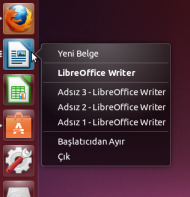
Başlatıcıdaki bir uygulama simgesine ters tıklama menüsü
|
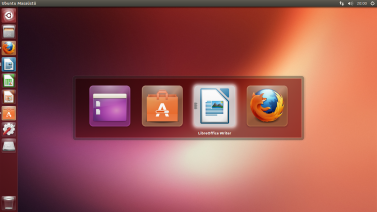
(Alt + Sekme) ile açık pencereler arasında geçiş
|
Pencerelerin taşınması
Herhangi bir pencereyi üst tarafındaki başlık çubuğunda boş bir yere sol tıklayıp basılı tutun ve masaüstünde istediğiniz bir yere doğru sürükleyip bırakın. Ayrca bu işlem için başlık çubuğunda bir yere tıklamak yerine klavyeden Alt tuşuna basılı haldeyken pencerenin içinde herhangi bir yerden tutup taşımanız da mümkündür.
Pencerelerin boyutunu değiştirmek ve döşemek
Bir pencereyi büyütmek ya da küçültmek için pencerenin herhangi bir köşesinden tutup istediğiniz yöne doğru ilerletip bırakabilirsiniz. Eğer pencerenin köşe noktalarıyla uğraşmak istemiyorsanız sizin için daha pratik bir yöntem daha var: Klavyeden Alt tuşuna basılı tutarak farenin orta tekerleği ile pencere üzerinde herhangi bir yere tıklayın. Bunu yaparak pencereyi, içinden herhangi bir yerinde tutarak istediğiniz gibi boyutlandırabilirsiniz.
Bazen masaüstünün yarısını bir pencerenin, diğer yarısını da başka bir pencerenin kaplamasını isteyebilirsiniz. Mesela iki belgeyi aynı anda görüp karşılaştırabilmek için böyle bir pencere yerleşimine ihtyaç duyabilirsiniz. Bunun için iki pencereyi teker teker boyutlandırıp ekranın yarısını kaplayacak hale getirmek sorunda değilsiniz. Bu gibi durumlarda pencerelerden birini başlık çubuğundan tutup ekranın en sağına doğru sürükleyebildiğiniz kadar sürükleyip bırakın, bunu yaptığınızda pencere otomatikman ekranın sağ yarısını kaplayacaktır. Diğer pencereyi de benzer şekilde sol tarafa doğru sürükleyerek ekranın sol tarafını kaplamasını sağlayabilirsiniz.
-
- Offline
Uye No : 29011
Klavye kısayolları
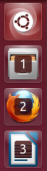
Klavyeden "Süper" tuşuna basıp ("Süper" tuşu, klavyenizde üzerinde pencere simgesini barındıran tuştur) elinizi çektiğinizde Seçke menüsü açılır. Bu düğmeye bir saniye kadar basılı tuttuğunuzda ise, Ubuntu masaüstünde kullanabileceğiniz tüm kısayolların bir listesi görüntülenir. Ayrıca bu tuşa basılı tuttuğunuzda başlatıcıdaki simgelerin üzerinde 1, 2, 3, 4, ... 9 numaralarının belirdiğini göreceksiniz. Bu numaralar, üzerinde bulunduğu uygulamanın kısayolunu göstermektedir. Yani klavyeden;(Süper) tuşuna tıklayarak Seçkeyi açabilirsiniz(Süper + 1) yaparak dosya yöneticisini açabilirsiniz(Süper + 2) yaparak Mozilla Firefox'u açabilirsiniz(Süper + 3) yaparak LibreOffice Writer'ı açabilirsiniz(Süper + 4) yaparak dördüncü sıradaki uygulamayı çalıştrabilirsiniz...Ayrıca tüm pencereleri aynı anda simge durumuna küçülterek masaüstünü görüntülemek için (Ctrl+Süper+D) tuş bileşimini kullanabilirsiniz
Ubuntu ile çalışmak
İnternet araçları
| İnternet'te gezinmek |
: |
İnternette gezinmek için Ubuntu ile birlikte popüler web tarayıcı Mozilla Firefox kurulu gelmektedir. Binlerce eklenti desteğine sahip Firefox'u, eklentiler aracılığıyla ihtiyaçlarınıza göre özelleştirebilirsiniz. Firefox'un yanı sıra başka pek çok alternatif tarayıcı kurmanız da mümkündür, bunlardan birkaçı: Chromium, Google Chrome, Opera) |
| E-posta okumak |
: |
E-postalarınızı indirmek, organize etmek ve ihtiyaç duyabileceğiniz birçok posta hizmeti için, dünya çapında en yaygın kullanılan e-posta istemcilerinden biri olan Mozilla Thunderbird'i kullanabilirsiniz. Ubuntu ile birlikte yüklü gelen Thunderbird'in yanı sıra depolarda Geary, Evolution, KMail-Kontact gibi alternatif uygulamalar bulabilirsiniz. |
| Sohbet ve iletişim |
: |
İnternet üzerinden görüntülü görüşme yapmak için: Skype'ı kurup kullanabilir, web tarayıcı üzerinden Google Hangouts'ı kullanabilir ayrıca WebRTC teknolojisini destekleyen Firefox, Chrome, Opera gibi tarayıcılara gerekli eklentileri yükleyerek kullanabilirsiniz (örnek: Firefox Hello).İnternet üzerinden mesajlaşmak için Telegram ya da Viber'in masaüstü uygulamalarını yükleyip kullanabilir, ayrıca web tarayıcı üzerinden WhatsApp Web'i kullanabilirsiniz.
ICQ, IRC, XMPP, Google Talk, AOL, Yahoo! gibi servisler üzerinden iletişim kurmak için Empathy'yi kullanabilirsiniz. |
Çokluortam uygulamaları
| Müzik dinlemek |
: |
Müzik dinlemek için Ubuntu ile birlikte Rhythmbox yüklü gelmektedir. Her zaman olduğu gibi paket depolarında pek çok alternatif bulmanız mümkündür. Gelişmiş özellikler sunan alternatifler ararsanız Amarok, Clementine, Banshee'yi deneyebilirsiniz. Eğer daha basit ve hafif bir müzik çalar olsun derseniz Audacious, JuK'ı deneyebilirsiniz. |
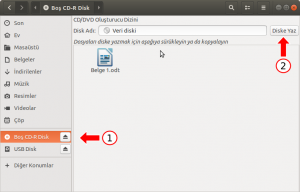
Dosya yöneticisinde CD/DVD yazdırma
|
| Film izlemek |
: |
Film izlemek için Ubuntu ile birlikte Totem film oynatıcı yüklü gelmektedir. Elbette Ubuntu Software arayüzü üzerinden pek çok alternatif video oynatıcı bulabilirsiniz. Örneğin, Windows ortamında da yaygın bir şekilde kullanılan VLC, SMPlayer, MPlayer gibi... |
| CD/DVD yazdırmak |
: |
Bilgisayarınıza boş bir CD/DVD taktıktan sonra otomatik olarak gelen penceredeki ilgili seçeneklerini kullanarak ya da yazdırmak istediğiniz verileri dosya yöneticisi üzerinden boş CD/DVD üzerine sürükleyip bırakarak kolayca yazdırabilirsiniz. Ayrıca Ubuntu Software arayüzü üzerinden K3b ya da Brasero CD/DVD yazdırma araçlarından birini yükleyip kullanabilirsiniz. Brasero'yu kullanarak ses CD'si - video diski oluşturma, kalıp dosyası hazırlama gibi sık kullanılan tüm işlemleri gerçekleştirebilirsiniz. Eğer daha gelişmiş ve tam teşekküllü bir CD/DVD yazdırma programı isterseniz K3b'yi kullanabilirsiniz. |
Grafik uygulamaları
| Resim işlemek |
: |
Özgür yazılım dünyasının en önde gelen projelerinden biri olan Gimp, dijital fotoğraflarınız üzerinde işlem yapmak için size tüm olanakları sunmaktadır. Basit resim düzenleme/boyama işlemleri için ise KolourPaint her işinizi görebilecek yeteneklere sahiptir. |
| Fotoğraf albümü |
: |
Shotwell ile fotoğraf arşivinizi albümler halinde düzenleyebilir ve görüntüleyebilirsiniz. Alternatif olarak DigiKam'ı deneyebilirsiniz. |
| Tarayıcıyı kullanmak |
: |
Seçke menüsünde arama kutucuğuna "tarama" gibi bir ifade girerek çalıştırabileceğiniz Basit Tarama (Simple Scan) programı aracılığıyla tarayıcınızı kullanabilir, fotoğraf ve diğer görüntülerinizi kolayca sisteme aktarabilirsiniz. |
Ofis uygulamaları
Ubuntu, dünya çapında milyonlarca kişi ve sayısız kuruluş tarafından kullanılan özgür ve ücretsiz LibreOffice paketini içermektedir. The Document Foundation (Belge Vakfı) öncülüğünde geliştirilen LibreOffice, bireysel kullanıcılardan profesyonel ihtiyaçlara kadar geniş bir yelpazede çözümler sunmaktadır. LibreOffice, Microsoft Office ile uyumluluk göstermekte ve Windows ortamından da kullanılabilmektedir.
Microsoft Office ile oluşturulmuş (.doc, .docx, .xls, .xlsx, .ppt, .pptx, .pps, .ppsx) dosyaları Ubuntu'da LibreOffice ile açabilir, düzenleyebilir yine aynı biçimlerde kayıt yapabilirsiniz. LibreOffice uygulamaları asıl olarak OpenDocument adı verilen, kullanımı gün geçtikçe yaygınlaşan özgür dosya standardını kullanmaktadır. Bunlar;
LibreOffice Writer : .odt - (Microsoft Word biçimleri olan .doc ve .docx'in karşılığı)
LibreOffice Calc : .ods - (Microsoft Excel biçimleri olan .xls ve .xlsx'in karşılığı)
LibreOffice Impress : .odp - (Microsoft PowerPoint biçimleri olan .ppt, .pps, .pptx, .ppsx'in karşılığı)
LibreOffice Base : .odb - (Microsoft Access biçimleri olan .mdb ve .mdpx'in karşılığı)
LibreOffice, Microsoft Office'in dosya biçimlerini desteklerken Microsoft Office ise 2007 SP2 sürümünden itibaren LibreOffice'de kullanılan dosya biçimlerini (OpenDocument biçimlerini) desteklemeye başlamıştır. Bu nedenle LibreOffice'de OpenDocument biçiçmlerinde oluşturduğunuz dosyaları Microsoft Office'in 2007 SP2 sürümü ve sonraki sürümlerinden birinde açıp rahatlıkla kullanabilirsiniz. Eğer LibreOffice'de hazırladığınız belgeleri Microsoft Office'in 2007 SP2 öncesindeki sürümlerinde açmanız gerekiyorsa bunun için çalışmalarınızı LibreOffice'de Microsoft Office'in eski dosya biçimlerinde (.doc, .xls, .ppt gibi) kaydetmeniz yeterlidir.
-
- Offline
Uye No : 29011
Sistem Ayarları
Windows'ta kullanılan Denetim Masası'nın Ubuntu'daki karşılığı Sistem Ayarları'dır. Dil ve erişebilirlik ayarları, kullanıcı hesapları, fare/klavye gibi donanımların ayarlanması, görünüm özelliklerinin değiştirilmesi gibi aklınıza gelebilecek her türlü ayarlama işlemleri buradaki seçenekler üzerinden gerçekleştirilmektedir. Sistem Ayarları'nı açmak için sağ üst köşedeki düğme içindeki Sistem Ayarları seçeneğini kullanabilirsiniz ya da önatınmı olarak başlatıcı çubuk üzerinde bulunan Sistem Ayarları simgesine tıklayabilirsiniz.
Ayrıca Unity masaüstü ortamını daha esnek bir şekilde özelleştirmek için Unity Tweak Toolaracını kurup kullanabilirsiniz.
Güvenlik
Ubuntu hem temel masaüstü kullanıcıları için hem de sistem yöneticileri için son derece güvenli bir ortam sunmaktadır. Ubuntu'ya sonradan yüklenilebilecek binlerce program, Ubuntu'nun kendi İnternet depolarında tutulur. Böylece kullanıcılar İnternet'teki herhangi bir siteden, bilimeyen bir kaynaktan yazılım indirmek zorunda kalmazlar. Böylece sisteme zarar verebilecek hasarlı ya da kötü niyetli yazılımların kurulmasının önüne geçilmektedir. Günümüzde Microsoft Windows'un da benzer bir sistemi kurabilmek için çalışmalar yaptığı bilinmektedir.
Ubuntu ve beraberindeki yazılımlar açık kaynak kodludur. Açık kaynak yapısı sayesinde güvenlik açıkları kolayca tespit edilerek kısa sürede onarılabilmektedir.
Virüsler
Ubuntu, Linux tabanlı bir işletim sistemidir. Zararlı yazılımların UNIX ve Linux sistemlerin mimarisinden kaynaklanan nedenlere sistemler arasında yayılması bir hayli zor olmakla birlikte imkansız değildir. Ayrıca Linux'ta kullanıcıların kurmak istikleri programları herhangi bir web sitesinden değil doğrudan dağıtımın resmi paket depoları üzerinden (Ubuntu Software arayüzü gibi) temin etmesi de bu sağlam yapıyı desteklemektedir. Linux, genel olarak diğer işletim sistemlerine nazaran oldukça güvenli bir sistemdir, bu yüzden günümüzde dünya genelinde sunucu sistemlerde en çok tercih edilen işletim sistemi Linux'tur.
Masaüstü ya da sunucu Linux sistemler üzerinde kullanılabilecek çeşitli bazı anti-virüs programları bulunabilir (örneğin ClamAV gibi). Ancak bu antivirüs yazılımları, Linux virüslerine yönelik değil Windows virüslerini tespit edip temizlemeye yöneliktir. Windows virüsleri Linux sistemlerde çalışamazlar ve sisteme herhangi bir zarar veremezler. Bu antivirüs yazılımlarına özellikle, e-posta sunucusu ya da dosya sunucusu olarak kullanılan Linux sistemlerde ihtiyaç duyulmaktadır.
Güvenlik duvarı
Ubuntu'da varsayılan olarak İnternet portları kapalı olduğundan kullanıcılar genellikle bir güvenlik duvarına ihtiyaç duyulmasalar da çeşitli gereksinimlerden dolayı Ubuntu ile birlikte UFW güvenlik duvarı aracı yüklü gelmektedir. Güvenlik duvarını bir arayüz üzerinden yönetebilmek için Ubuntu Software arayüzü aracılığıyla gufw paketini kurup kullanabilirsiniz.
Erişim hakları
Ubuntu, diğer Linux dağıtımları gibi UNIX sisteminin kullanıcı yetkilendirme standartlarını kullanır, bu standartlar sayesinde büyük sunuculardaki yüksek güvenlik özellikleri masaüstü Linux sistemler için de sıradan bir özellik olur. Linux sistemi, esinlendiği Unix gibi çok kullanıcılı bir sistem olarak geliştirilmiştir. Bir Linux sistemi, aynı anda yüzlerce kullanıcı tarafından kullanılabilir ve bu kullanıcıların hiçbirisi bir diğerinin belge ve ayarlarına ulaşamadığı gibi hiçbir sistem kaynağına da izinsiz erişemez. Masaüstü Linux sistemler her ne kadar bu kadar çok kullanıcıyı hedeflemiyor ve bu imkanları pek kullanmıyor olsa da güvenlik açısından bu erişim güvenlik politikası aynen uygulanmaktadır.
Linux sistemlerde tüm yetkilere sahip bir yönetici hesabı bulunur ve bu hesabın kullanıcı adı "root"'dur. Root hesabı, Windows'taki sistem yöneticisi olan Administrator hesabına benzetilebilir. Ancak aralarındaki yetkilendirme sistemi farklı olduğundan root kullanıcısı ile diğer kullanıcılar arasındaki yetki farkı Windows'dakinden daha büyüktür. Ubuntu'da yetkili kullanıcı hakları elde etmek için oturumun (root) olarak açılmasına gerek yoktur. Zaten root olarak oturumun açılması, bazı sakıncalar barındırıyor olması nedeniyle varsayılan olarak engellenmiştir. Yetkili kullanıcı hakları gerektiren bir işlemi yapmak istediğinizde (örneğin bir yazılım kurmak istediğinizde), size yetkili kullanıcı şifresini soran bir pencere ile karşılaşırsınız. Bu pencerede yetkili kullanıcı şifresini girerek geçici olarak root yetkisi almış olursunuz.
Dosya dizin hiyerarşisi
Windows sistemlerde, her bir veri depolama aygıtının kendi kök dizinleri vardır (C, D dizinleri gibi), UNIX ve Linux sistemlerde ise tek bir kök dizin vardır. Ubuntu gibi Linux temelli işletim sistemlerinde tüm dosya ve dizinler "/" işaretiyle gösterilen kök dizinden başlayarak dallanıp budaklanır. Sabit disk bölümleri gibi çeşitli depolama ortamlarına yukarıda anlatıldığı gibi dosya yöneticisinde sol kenardaki aygıt listesi üzerinden kolayca erişilebileceği gibi dizin hiyerarşisinde /media ya da /mnt dizinleri üzerinden de ulaşılabilir.
Kök dizin altında bulunan "home" dizini içinde, sistemdeki her bir kullanıcı için kullanıcı adını taşıyan bir dizin bulunur. Örneğin "/home/ali" altında "ali" kullanıcısına ait dosyalar bulunur. Bu dizinlere o kullanıcının "Ev Dizini" denilir. Kullanıcı, parolasıyla sisteme giriş yaptıktan itibaren gerçekleştirdiği her işlemi pratikte bu dizinde gerçekleştirir. Oynanan oyunların puanları, İnternet geçmişi, sohbet kayıtları, kişisel dosyalar ve hatta arka plan resimleri, temalar ve benzeri ayarlar da her kullanıcıya ayrı ayrı ayrılmış bu alanda saklanır. Böylece hiçbir kullanıcı bir diğerinin seçimlerini değiştiremez ve diğer kullanıcıların özel dosyalarına erişemez.
Kullanıcı ev dizininiz içindeki bu türden ayar dosyaları birer gizli dosya olduğu için ilk bakışta göremezsiniz. Gizli dosyaları nasıl görünür hale getirebileceğinizi öğrenmek için alttaki konu başlığın bakınız.
Gizli dosyaların görüntülenmesi
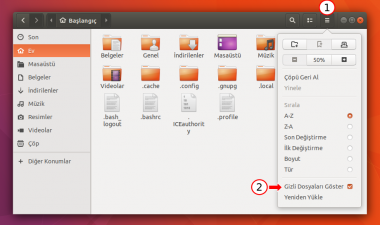
Windows'ta olduğu gibi Ubuntu'da da normal ayarlar ile göremediğimiz gizli dosyalar vardır. Ubuntu'da gizli dosyaları geçici olarak görünür hale getirmek isterseniz bunun için Dosyalar dosya yöneticisini açıp imleci ekranın üstündeki çubuğa ***ürün (menüler görünür hale gelecektir). Ardından menü çubuğunda "Görünüm > Gizli dosyaları göster" düğmesine tıklamanız yeterlidir. Aynı iş için klavyeden sadece (Ctrl + H) tuş bileşimini de kullanabilirsiniz.
Eğer gizli dosyaları kalıcı olarak görünür hale getirmek istiyorsanız bunun için menü çubuğunda "Değiştir” menüsüne girin ve "Tercihler > Gizli ve yedek dosyaları göster” yolunu izleyin.
Ubuntu'da (Linux'ta) tüm gizli dosyaların dosya adının başında nokta karakteri bulunur, dolayısıyla adının başına nokta bırakılan herhangi bir dosya otomatikman gizli dosya haline gelir.
Disk yönetimi
Windows'ta Bilgisayar Yönetimi arayüzü içinde yer alan disk yönetim aracının Ubuntu'daki karşılığı Diskler (orijinal adıyla GNOME Disks) aracıdır. Ubuntu ile kurulu gelen bu araca ulaşmak için seçke menüsünde arama kutucuğuna diskler yazabilirsiniz. Bu program aracılığıyla bilgisayarınıza bağlı tüm disk bölümlerini görüntüleyebilir, disk bölümlerini silebilir, biçimlendirebilir, bağlama-ayırma işlemleri yapabilir ve ayrıca disk kalıp dosyalarını (.iso, .img) sisteme bağlayabilirsiniz. Eğer disk yönetimi ile ilgili çok daha gelişmiş bir araç kullanmak isterseniz GParted uygulamasını yükleyebilirsiniz.
Disklerin açılışta otomatik bağlanması
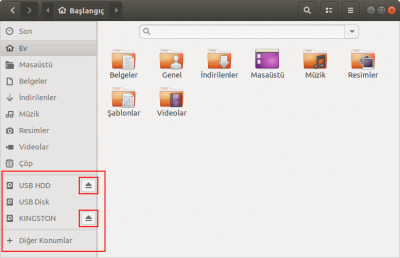
Bağlanan aygıtların yanında resimdeki gibi ok işaretleri ortaya çıkar.
"Bağlamak" (İng. mount) demek, bir disk bölümünün kullanıma hazır hâle gelmesi demektir. Windows, bilgisayardaki disk bölümlerinin hepsinin açılışta otomatik olarak bağlayarak kullanılmasını sağlarken Linux dağıtımlarında ise bu durum seçimliktir, istenirse bazı disk bölümleri kullanıcı ilk erişimi sağlayana kadar çalıştırılmaz.
Ubuntu'da da durum böyledir. Ubuntu'da sistemi kurulu olduğu disk bölümü ile kullanıcı ev dizininin bulunduğu disk bölümleri dışındaki diğer tüm disk bölümleri, sistem açılışında otomatik olarak bağlanmazlar. Bilgisayarı çalıştırıp Ubuntu masaüstüne ulaştığınızda bu disk bölümleriniz aslında henüz sisteme bağlanmamış olur. Dosya yöneticisi üzerinden bu disk bölümlerine tıkladığınız anda o disk bölümü anında otomatik olarak sisteme bağlanır. Bu açıdan baktığımızda kullanıcıların bu konuda yapması gereken herhangi bir işlem yoktur. Ancak dosyalarınızı, açılışta otomatik olarak bağlanmayan bir disk bölümü içinde bulunduruyorsanız (yani kullanıcı ev dizini ya da sistemin kurulu olduğu disk bölümü dışında bir yerde bulunduruyorsanız), bu durumda ilk anda bazı küçük sıkıntılarla karşılaşabilirsiniz. Bu küçük sıkıntılara iki örnek verip ardından sorunu kalıcı olarak nasıl ortadan kaldırabileceğinizi anlatalım.
Örnek 1: Masaüstü duvar kağıdı olarak kullandığınız resim dosyası, açılışta otomatik olarak bağlanmayan bir disk bölümü içinde ise, bilgisayarı her yeniden başlattığınızda bu duvar kağıdının masaüstünden kaybolduğunu görürsünüz.
Örnek 2: Mesela müzik dosyalarınız kullanıcı ev dizini ya da sistem dosyalarının bulunduğu disk bölümü dışında başka bir disk bölümü içinde tuttuğunuzu ve müzik çalar uygulaması olarak örneğin Rhytmbox'ı kullandığınızı farz edelim. Bu durumda bilgisayarı her yeniden başlattığınızda Rhytmbox'ı açıp mevcut şarkı listenizdeki bir şarkıya tıklayarak çalmak istediğinizde şarkı çalmayacaktır, ancak dosya yöneticisi üzerinden o disk bölümüne bir kez tıklandıktan sonra şarkıların artık çalınabildiğini görürsünüz.
Bu gibi sıkıntıları kalıcı olarak ortadan kaldırmak için, belgelerinizi bulundurduğunuz disk bölümünü açılışta otomatik olarak bağlanacak şekilde ayarlamanız gereklidir. Bilgisayarınızdaki herhangi bir disk bölümünün açlışta otomatik olarak bağlanmasını sağlamak için Ubuntu ile kurulu gelen "Diskler" programını kullanabilirsiniz. Programa ulaşmak için seçke menüsünde arama kutucuğuna "diskler" yazınız.
resim 1
|
resim 2
|
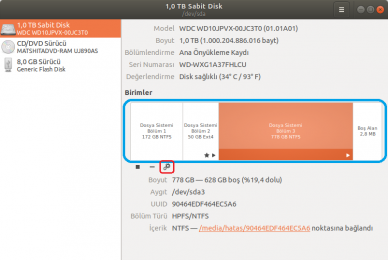
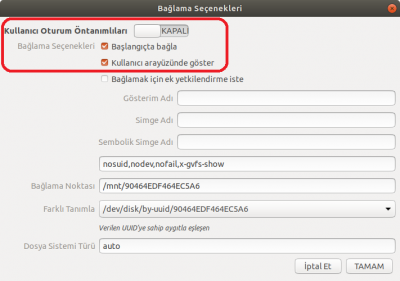
Programı açıp resim 1'de mavi çerçeve içinde gösterilen alandan, başlangıçta otomatik bağlamak istediğiniz disk bölümlerinden birinin üzerine tıklayın arından yine resim1'de kırmızı çerçeve ile gösterilen ayar düğmesine tıklayın ve açılan menüdeki "Bağlama Seçeneklerini Düzenle" seçeneğini kullanın. Bu işlemi yaptığınızda resim 2'deki pencere karşınıza gelecektir. Burada bağlanma seçeneklerini şekildeki gibi açık hale getirip Tamam düğmesine basın.
Disk birleştirme
Ubuntu'da Windows'taki gibi bir disk birleştirme aracı bulunmamaktadır, çünkü disk birleştirmeye Windows'taki gibi ihtiyaç duyulmaz. Ubuntu ve diğer pek çok Linux dağıtımı Ext dosya sistemini kullanmaktadır. Ext biçimli bölümlerdeki dosyalar Windows'ta kullanılan NTFS ya da FAT gibi dosya sistemlerinde farklı bir dağılımla kaydedildiğinden parçalanma daha kayıt sırasında önlenmiş veya en aza indirilmiştir.
Sistem süreçlerini görüntülemek ve sonlandırmak
Windows'da, çalışmakta olan programların listelenmesi, istenilen bir programın sonlandırılıması gibi amaçlar için kullanılan Görev Yöneticisi'nin Ubuntu'daki karşılığı Sistem Gözlemcisi'dir. Seçke menüsünde arama kutucuğunu kullanarak Sistem Gözlemcisi'ni açabilirsiniz. Cevap vermeyen bir programı Sistem Gözlemcisi arayüzünü açarak sonlandırabileceğiniz gibi bunun yerine xkill komutuna önceden bir kısayol tanımlayarak, çok daha pratik bir şekilde programları sonlandırabilirsiniz.
Komut satırı kullanımı
Ubuntu'da günlük kullanım için komut satırı araçlarının kullanılmasına genel olarak gerek yoktur. Ancak bazı durumlarda komut satırı kullanmaya zorunlu olarak ihtiyaç duyulabilir. Örneğin bir hatanın tespiti için ve çözümlenmesi için komut satırı kullanmak zorunlu olabilir.
Ubuntu'da Uçbirim adı verilen komut satırı penceresine ulaşmak için seçke menüsünde arama kutucuğuna uçbirim yazabilirsiniz ya da klavyeden Ctrl+Alt+T kısayolunu kullanabilirsiniz.
Konu Bilgileri
Bu Konuya Gözatan Kullanıcılar
Şu an 1 kullanıcı var. (0 üye ve 1 konuk)
Benzer Konular
-
Linux. forum içinde, yazan usta_399
Yorum: 2
Son Mesaj: 06.Nisan.2017, 16:40
-
Linux. forum içinde, yazan usta_399
Yorum: 0
Son Mesaj: 13.Mart.2017, 17:29
-
Linux. forum içinde, yazan usta_399
Yorum: 0
Son Mesaj: 13.Mart.2017, 17:25
-
Windows 10 forum içinde, yazan zarali58
Yorum: 0
Son Mesaj: 30.Temmuz.2016, 14:20
Bu Konudaki Etiketler
 Yetkileriniz
- Konu Acma Yetkiniz Yok
- Cevap Yazma Yetkiniz Yok
- Eklenti Yükleme Yetkiniz Yok
- Mesajınızı Değiştirme Yetkiniz Yok
-
Forum Kuralları


 Alıntı


