


 Backtrack 5 R3 GNOME Kurulumu -Resimli Anlatım
Bu yazımızda Backtrack 5 R3 Kurulumu yapacağız. Öncelikle Backtrack nedir onu açıklayalım. Backtrack Ubuntu tabanlı bir Linux dağıtımıdır. Bactrack sürümü open source olarak Sızma Testleri yapmak için geliştirilmiş özel bir dağıtımdır. Backtrack manuel sızma testi yapmak, zafiyet taraması gerçekleştirmek için birçok kategoride çok fazla sayıda araç barındırır. Dolayısı ile Bilgi Güvenliği uzmanlarının alet çantasında mutlaka bulunması gereken bir işletim sistemidir.
Bactrack tüm birçok Linux dağıtımlarında olduğu gibi CD üzerinden Live olarak kullanılabilir. Fakat siz düzenli veya kalıcı olarak kullanmak istiyorsanız Bilgisayarınıza kurabilirsiniz.
Ben kurulumu VMWare ortamında yapacağım.
Backtrack CD sinin BackTrack Linux - Penetration Testing Distribution adresinden ücretsiz olarak indirebilirsiniz. Sitede download kısmına girerseniz kurulum ile ilgili birçok medya göreceksiniz. Kurulum x86 ve x64 mimarilerinin ikisinede yapılabilir. Bu iki mimari içinde download medyaları bu adreste var. Ayrıca Backtrack hazır kurulu halde siteden direk VMware imaj dosyası olarak da indirilebilir.
Sitede karşılaşılacak başka bir seçenek ise GNOME ve KDE sürümleri. Bu iki sürümü Linux kullanmayan arkadaşlar için açıklamak gerekirse, Linux de bulunan iki ayrı arabirim ismi diyebiliriz. Ben performans ve kullanım konforu açısından genellikle GNOME kullanıyorum. Siz istediğiniz arabirimi inceleyip onun üstünden gidebilirsiniz. Google da iki ismi yazarsanız ilgili sürümün ekran görüntülerine ulaşabilirsiniz. Kurulum için ben Backtrack 5 R3 versiyonunu kullanacağım.
Kuruluma geçecek olursak. VMWare ortamında sanal makine oluştururken işletim sistemini Linux/Other Kernel 2.4.x seçerek kurulum yapmamız gerekiyor.
Linux CD sini cdrom’ a takdığımızda Windows ortamı, boş disk farketmezsizin Live CD olarak Linux direk açılacak.
Resim-1
Gelen ekranı Enter tuşuna basarak geçiyoruz.
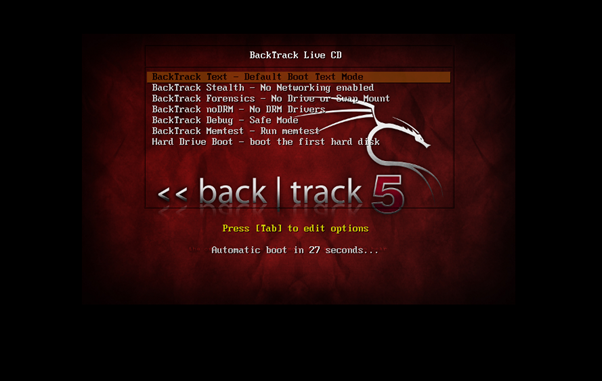
Resim-2
Karşımıza Linux Live CD yi farklı modlarda kullanabilmek için menü sunulan bir ekran geliyor. Biz “Default Text Mode” u kullanacağız. Enter a basıp geçiyoruz.
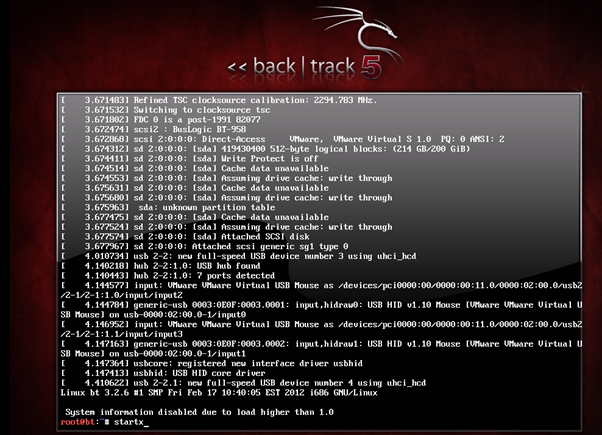
Resim-3
Bir takım driver yüklemeleri yaptıktan sonra konsol bizi root@bt:~# modunda yani Root modunda komut arabirimine atar.
Buradan arabirime geçmek için startx komutu yazılır.
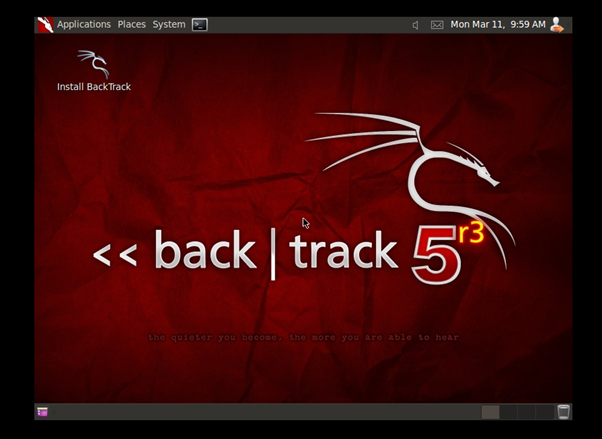
Startx komutu yazıldıktan sonra karşımıza Bactrack GNOME kullanıcı arabirimi gelir.
Resim-4
Gördüğümüz üzere sol üst köşede Backtrak kurabilmemiz için “Install Backtrack” kısayolu mevcut. Bu ikona çift tıklıyoruz.
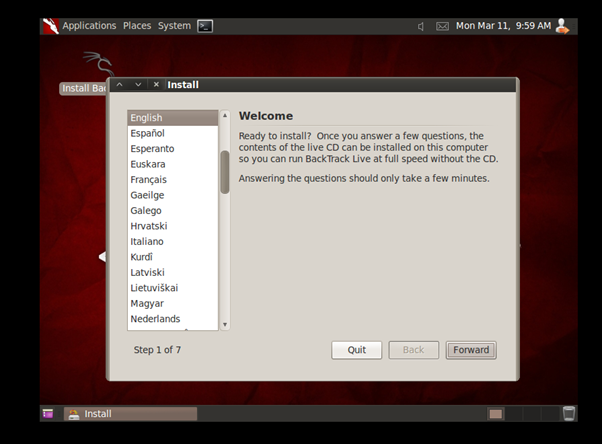
Resim-5
Karşımıza gelen ekranda işletim sistemi dilini seçmemiz isteniyor ben İngilizce kuracağım. Forward tuşuna tıklayarak devam ediyorum. Siz istediğiniz dili seçebilirsiniz.
Resim-6
Bu ekranda zaman dilimi ayarlarını seçiyoruz harita üstünden istediğiniz bölgeye tıklayabilir veya listeden istediğiniz yeri seçebilirsiniz. Forward tuşu ile devam ediyoruz.
Resim-7
Karşımıza gelen ekranda klavye dilini seçiyoruz. Türkçe Q klavye için soldan Turkey seçmeniz yeterli olacaktır. Sağ tarafı default olarak bırakın. Listede gözüken Q klavye bizim kullandığımız Q klavye değil dolayısı ile iki taraf da Turkey olması yeterli. Forward tuşu ile ilerliyoruz.
Resim-8
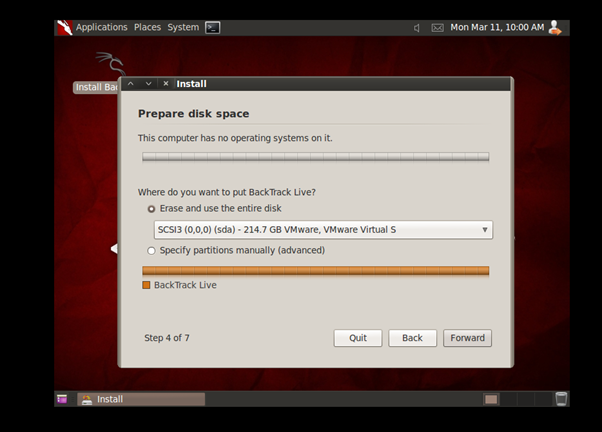
Burada Disk ve Partition seçenekleri mevcut. Ben tek kurulumumda diski tek parça olarak kullanacağım.
Forward tuşu ile ilerliyoruz.
Resim-9
Kurulum bilgilerinizi gözden geçirdikten sonra ayarlarınız doğru ise Install seçeneği ile ilerliyoruz.
Eğer değiştirmek istediğiniz bir ayar var ise geri giderek istediğiniz ayarı değiştirebilirsiniz.
Resim-10
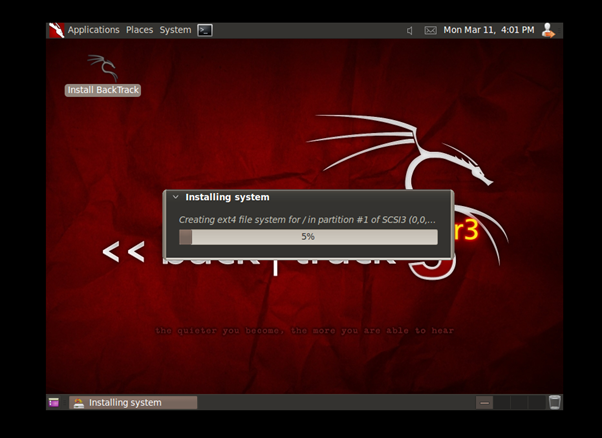
Kurulumumuz başladı. Kurulumun bitmesini bekliyoruz.
Resim-11
Kurulum bittikten sonra karşımıza bir uyarı çıkıyor. Bu ekranda “Continue Testing” i seçip Bactrack’i Live olarak kullanmaya devam edebilirsiniz. Diskten kullanabilmek için “Restart Now” seçeneğini seçip devam ediyoruz.
Resim-12
Makine Restart landıktan sonra karşımıza aşağıdaki ekran geliyor. Burada bize Linux medyasını cd-rom’dan çıkarmamız isteniyor. Bu işlem sistemin yeniden Live olarak başlamaması için gerekli veya alternatif olarak CD boot u kapatıp devam edebilirsiniz.
Backtrack cdsini çıkardıktan sonra Enter tuşu ile devam ediyoruz.
Resim-13
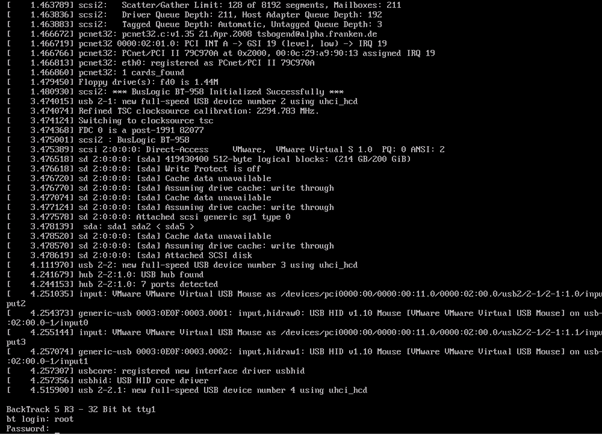
Karşımıza bt login: komut satırı geliyor. Bactrack dağıtımlarında default kullanıcı “root” şifre ise tam tersi “toor” dur.
Kullanıcı ve şifre bilgilerini yazıp devap ediyoruz.
Resim-14
Karşımıza “Root” kullanıcısı için komut satır geliyor. Arabirime geçmek için yine “Startx” komutunu yazıp devam ediyoruz.
Resim-15
Yukarıda gördüğümüz gibi arabirimimiz karşımıza geliyor. Bactrack’in Live ve Diskten kurulumları arasında herhangi bir farkı yoktur. Ek olarak masaüstündeki ikon sizi şaşırtmasın diske kurduğunuz Backtrack lerde bu ikon kurulumla beraber gelir fakat artık işimize yaramıyor isteyen arkadaşlar masaüstünde bu ikonu temizleyebilirler.
Güvenlik testleri yapmak için kullanılan en önemli araç setlerinin bulunduğu Bactrack kurulumunu tamamladık.
ALINTIDIR..









 Alıntı


