


 Aynı Sabit Diske Windows ve Pardus 2011.2 Kurulumu
Aynı Sabit Diske Windows ve Pardus 2011.2 Kurulumu
alıntıdır
Aslında blogumun ilk konusu olması gereken kurulum faslını yazmak daha yeni aklıma geldi. Windows'un yanına ikinci işletim sistemi olarak Pardus kurma olayını içeren bir yazı yazmak istedim. Ve bu yazı ortaya çıktı.
Ama önce verilerinizi silinme ihtimaline karşı yedekleyin, risk tamamen size ait.
Kurgumuz şu şekilde olsun: 30 GB'lık hard diskimin 20 GB'ında Windows 7 var ve kalan 10 GB'ına Pardus kurmak istiyorum. Yani iki işletim sistemimiz olacak ve başlangıçta bana hangisini açmak istediğimi soracak.
Yalnız bu senaryo için olmazsa olmaz ilk şartımız: Bilgisayarımızın çoklu başlangıcı desteklemesi. Bazı eski bilgisayarlar desteklememekte. Belki bir BIOS güncellemesi sorunu çözecektir, risk size ait.
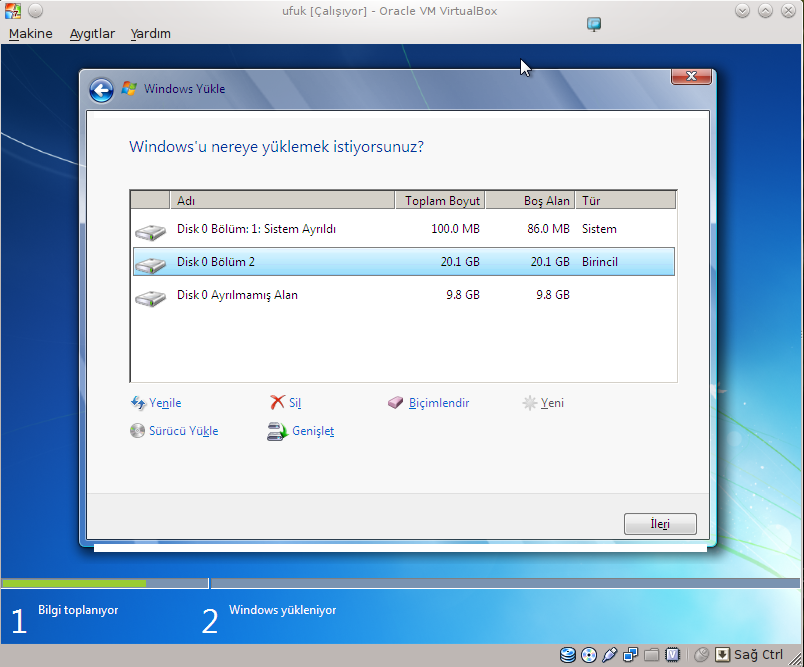
İlk olarak sanal makinemi oluşturdum, 30 GB'lık bir sanal hard disk de. Ve deneme sürümü olarak dağıtılan Windows 7'yi kuruyorum 20 GB'lık alana:
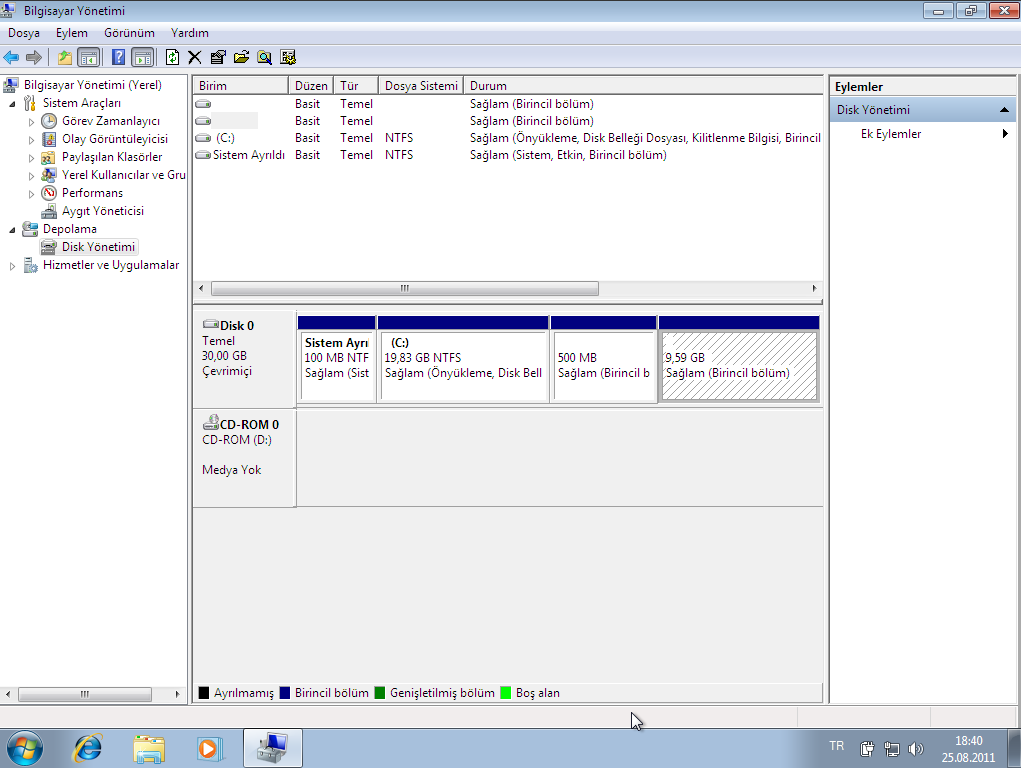
Ekranda görülen 100 MB'lık bölüm Windows'un kurulu olduğu bölümü Bitlocker ile şifrelersem diye önyükleyicinin olduğu alan(bana sormadan zorla oluşturması cidden garipsenecek bir durum, küçük bir el çabukluğu ile aşılabiliyor ama gerek yok şimdi), 20 GB'lık alan Windows 7'nin olduğu alan olacak ve 10 GB'a da Pardus kuracağım.
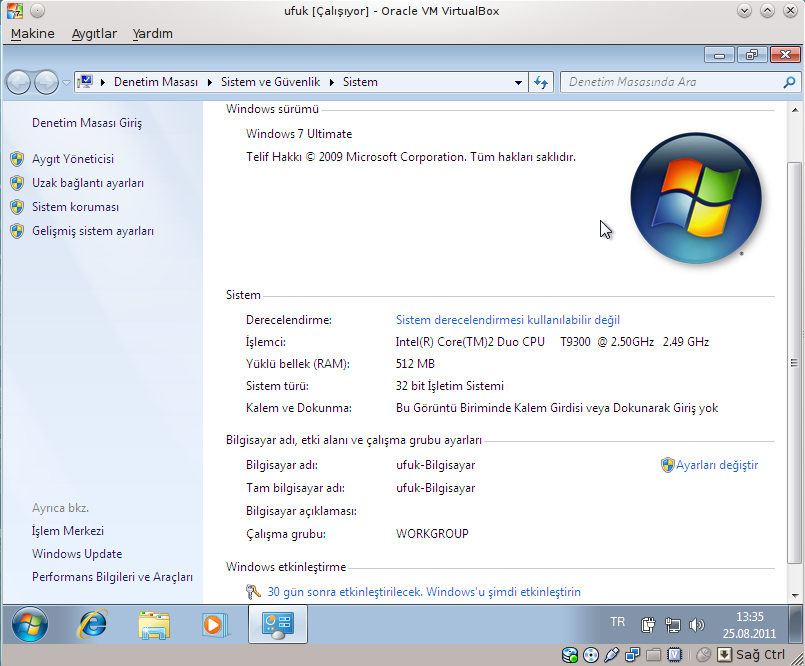
Görüntü aynen bu şekilde iken İleri dedim ve Windows 7 kurulumu tamamlandı:
Şimdi Pardus'u kuralım. Yazıyı gereksiz yere uzatmamak adına sadece önemli noktaları yazacağım. Sonuçta bu Pardus kurulumu yazısı değil.
Bütün ihtimallere bakmak adına ilk olarak şimdi hard diskimizde 10 GB'lık kullanılmayan alana nasıl kurulacağına bakalım:
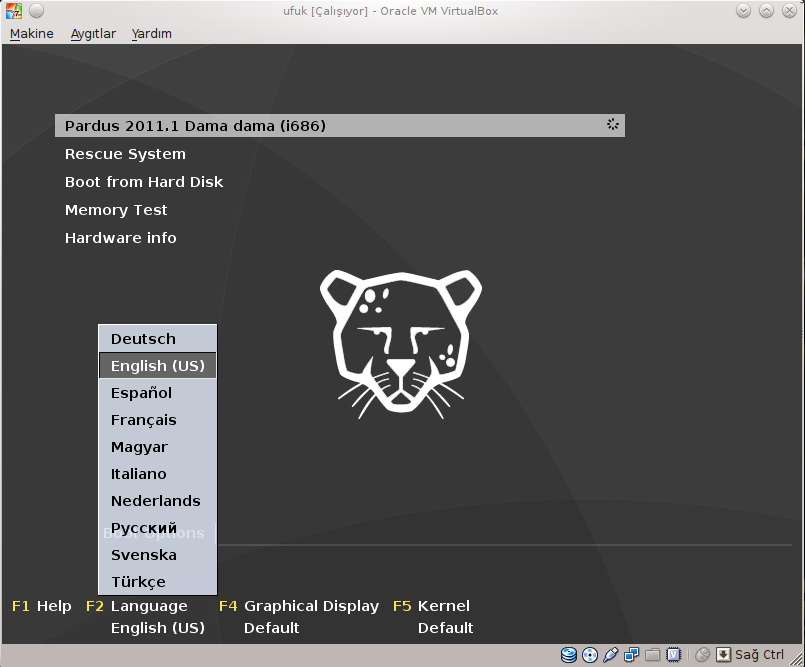
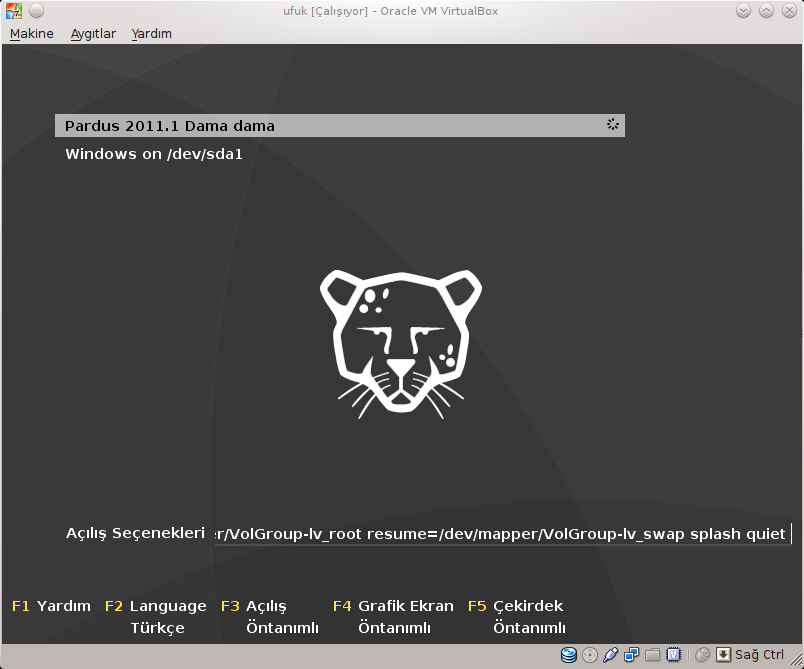
Sanal sürücüye Pardus iso'sunu gösterdim. Yani DVD'yi taktım. Bilgisayarı başlatınca hiç müdahale etmeden bu ekran çıktı:
Sizde çıkmayıp Windows açıldı ise bilgisayarı yeniden başlatın ve BIOS ayarlarında başlangıç sıralamasını değiştirin.
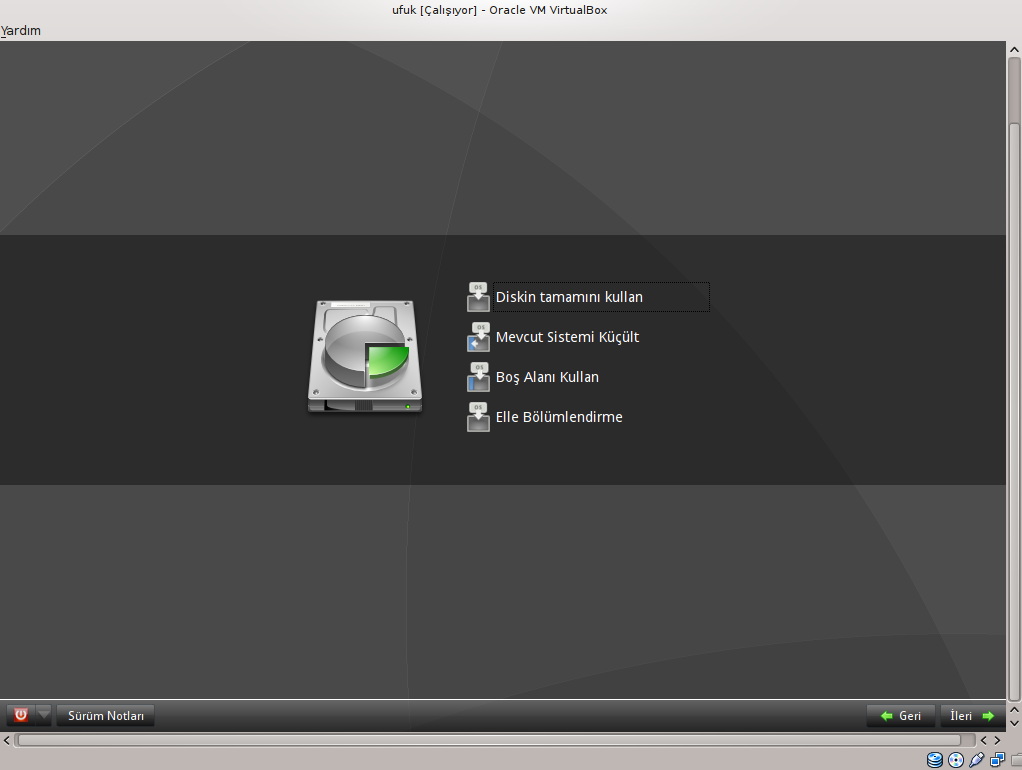
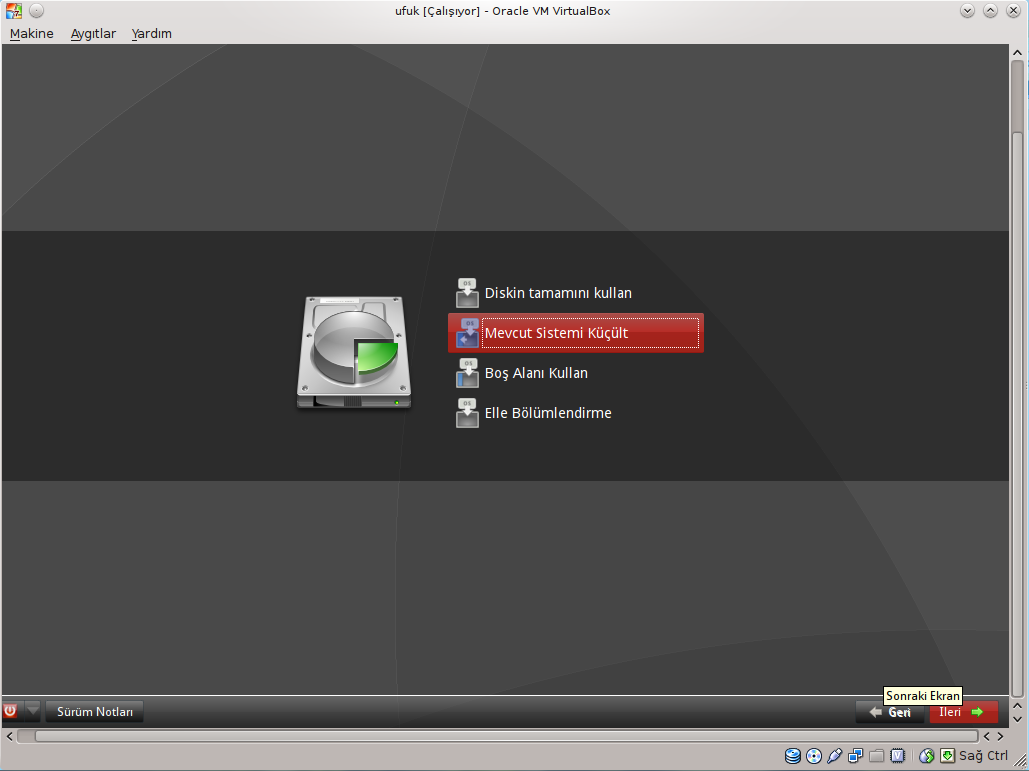
Kuruluma devam ettim ve Disk Bölümleme Yöntemi ekranına geldim:
Bu kurgumuzda 10 GB'lık alan boş(bölüm oluşturulmamış) olduğu için işimiz kolay. Boş Alanı Kullan'ı seçip ileri diyoruz. Bu kadar.
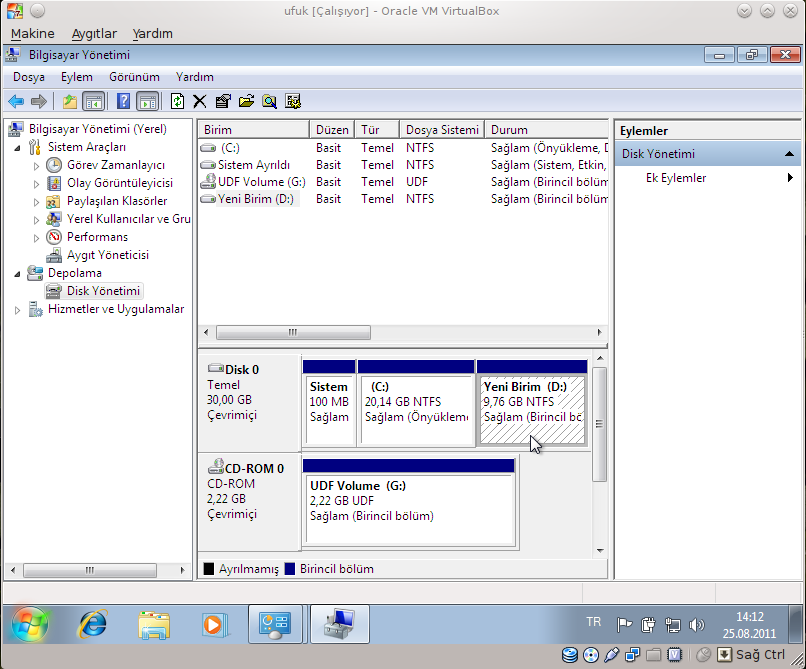
İkinci ihtimal olarak 10 GB'lık bölümümüzün NTFS olarak biçimlendirilmiş olan D veya E sürücümüz olduğunu düşünelim. Harfi fark etmez. Önemli olan konumu. İşi daha da garantiye alalım ve Denetim Masası/Yönetimsel Araçlar/Bilgisayar Yönetimi/Disk Yönetimi ekranına bir bakalım:
Görüldüğü gibi hard diskimizde üçüncü sırada olan bölüme kuracağız.
İsterseniz burada Sağ tık/Birim Sil diyerek ilk kurgumuzu aynen uygulayabilirsiniz. İsterseniz bu şekilde devam edebilirsiniz.
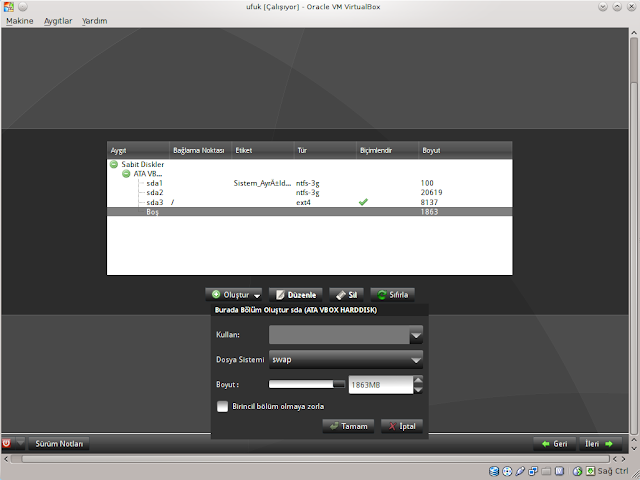
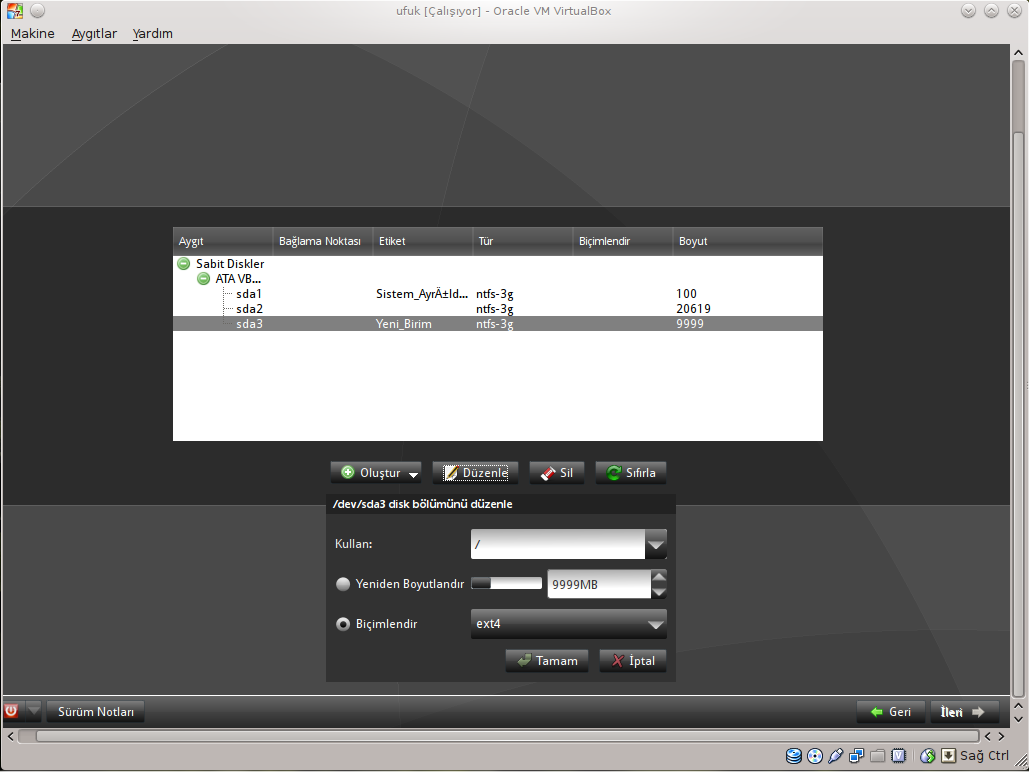
Disk Bölümleme yöntemi ekranında Elle Bölümlendirme diyerek bölümleme ekranına gelelim. Ve üçüncü(veya sizde kaçıncı ise) bölümü seçerek Düzenle'ye tıkladığımızda gelen pencerede seçenekleri aşağıdan yukarıya doğru giderek bu şekilde seçelim.
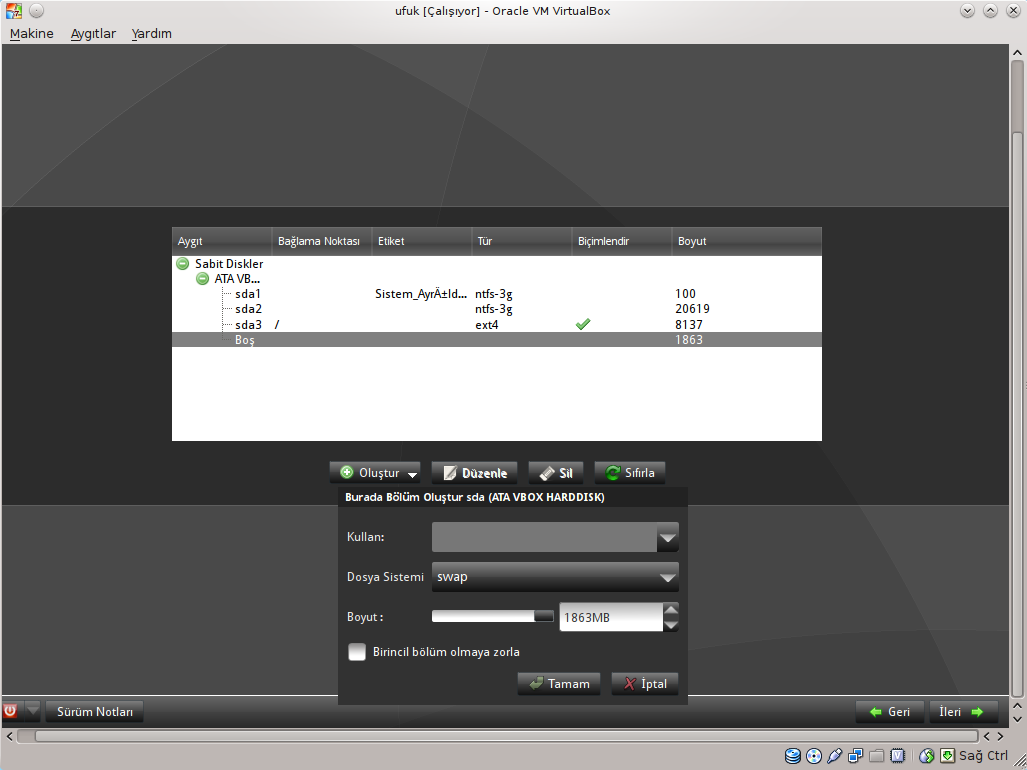
Elle tablo oluştururken Pardus'un bize bıraktığı üzere; takas alanı oluşturmak için dosya türü swap olarak seçili, RAM boyutunuz civarında bir disk bölümü oluşturmanız yeterli. Detaylara girersem yazı çok uzayacak:
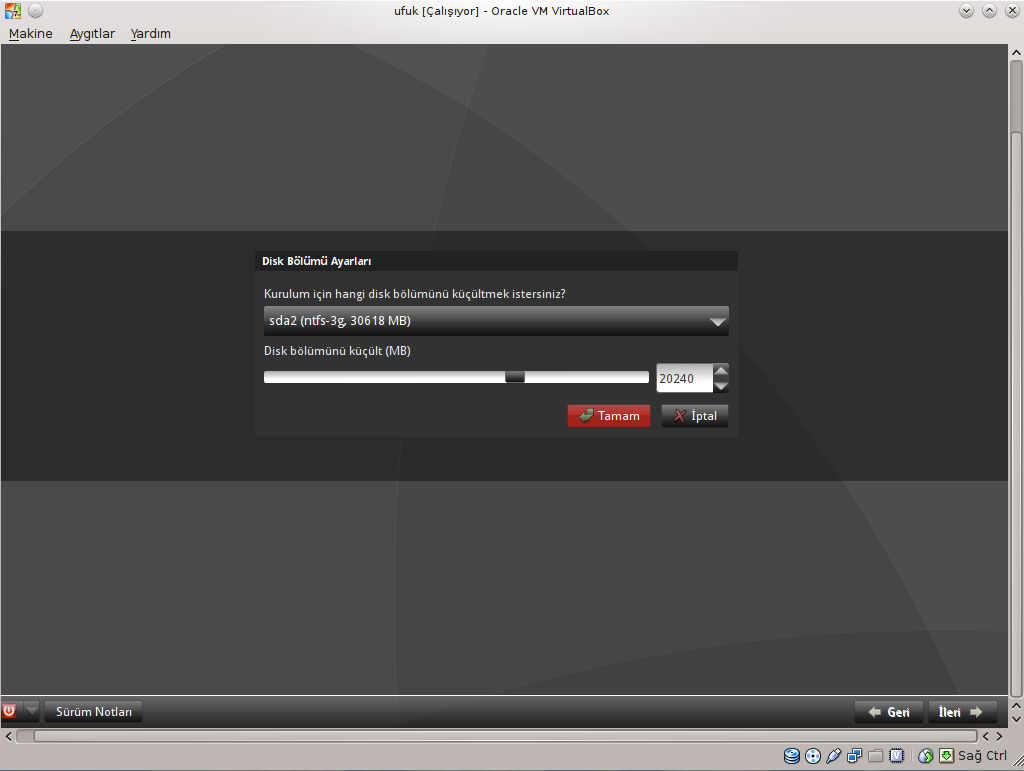
Ve son ihtimal. 30 GB hard diskimizin tamamında Windows kurulu. Bunu küçülterek Pardus kuracağız. İsterseniz Windows altında C'yi küçülterek boş alan oluşturur, ilk ihtimalden devam edersiniz. Size tavsiyem budur, sonuçta NTFS Windows'a ait bir dosya sistemidir ve Windows dışında el atmak sağlıksızdır. Ancak bunu YALI'nın yapmasını da sağlayabilirsiniz. Tavsiye etmesem de biz YALI'dan devam edelim:
Dedik ve Windows kurulu olan disk bölümümüz kaç GB olsun diyorsak o miktarı seçerek Tamam diyoruz. Biz 20 GB olsun istiyorduk, seçelim ve onaylayalım:
Dikkat edilecek nokta, var olan bölümümüzün kaç GB olmasını istediğimiz. Yani var olan bölümün yeni boyutunu seçiyoruz, Pardus bölümünün değil. Ve de bu işlem sonrası Windows ilk açılışında check disk önerebilir, bırakın yapsın kontrolünü.
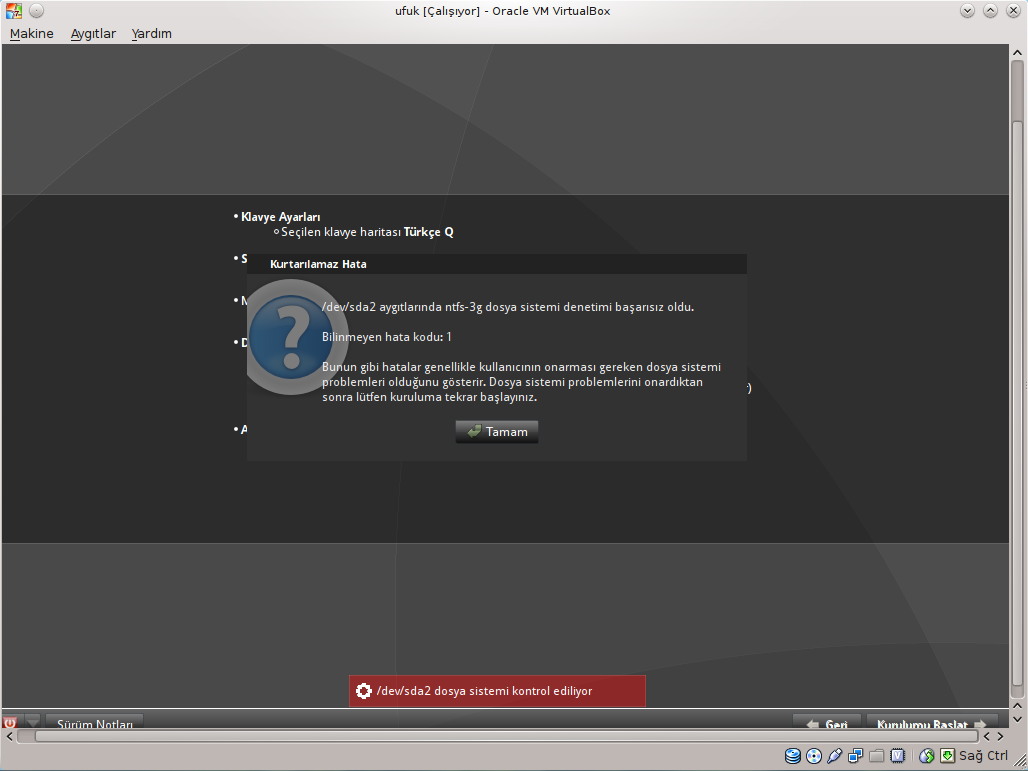
Dediğim de çıktı, beklenmedik bir hata. Sanal hard disk olduğundan mıdır bilinmez:
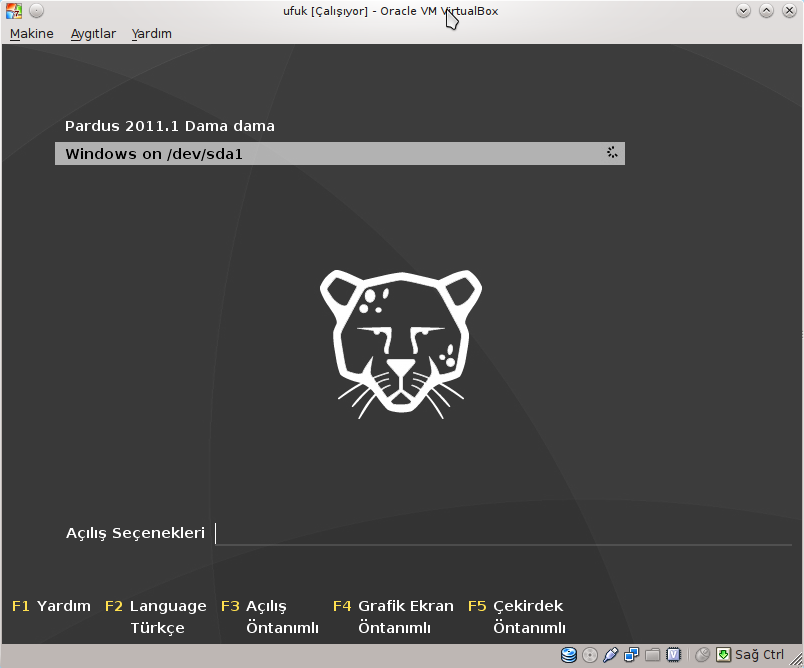
Sonuç olarak ben, Windows Disk Yöneticisi ile ilk kurguya uygun şekilde Pardus kurulumu yaptım. İşte başlangıç ekranım:
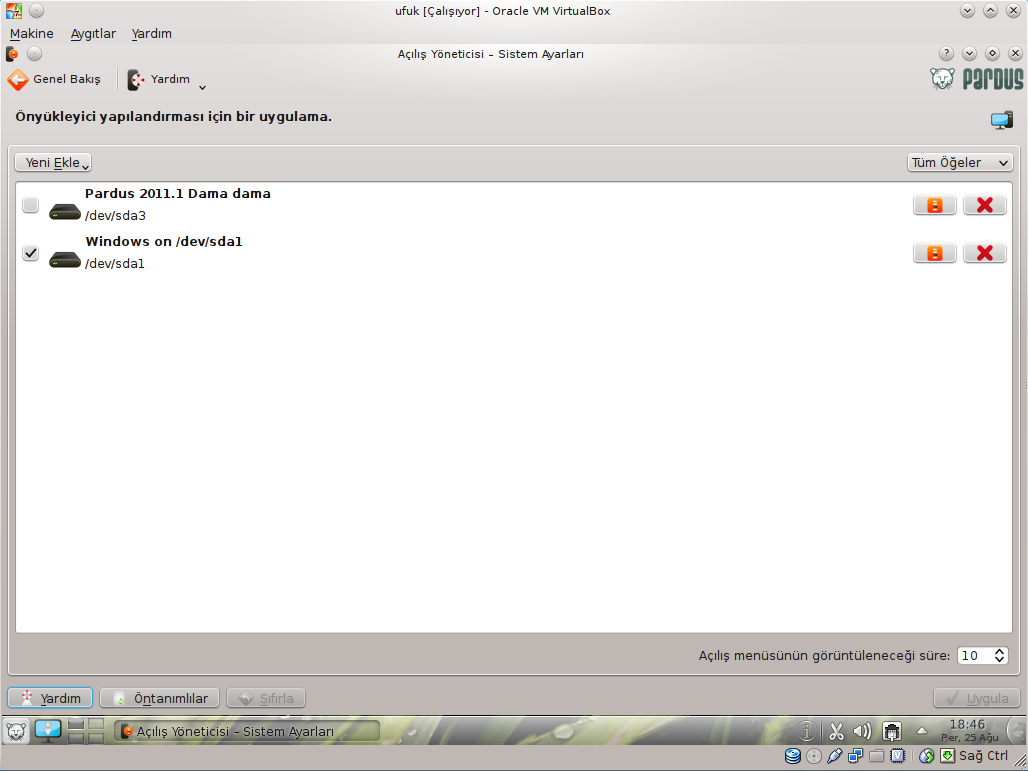
Olur ki başlangıçta otomatik olarak Pardus değil de Windows açılsın istiyorsak çoklu başlatma özelliğimiz Pardus(Grub)'ta olduğu için Pardus'ta Sistem Ayarları/Açılış Yöneticisi'ni açarız ve:
onay işaretini Windows'a alır, kullanıcı şifremiz ile yetkilendirmeyi yaparız. Artık başlangıç ekranımız bu şekilde gelir, Enter'a bassak da hiçbir şeye basmasak da Windows açılır artık:
Bu da bitmiş halinin disk tablosu:
Sırası ile Bitlocker desteği için başlangıç bölümü, Windows'un kurulu olduğu bölüm, takas alanı ve Pardus'un kurulu olduğu bölüm.
Olayı özetleyip toparlayacak olursak:
Windows kurulu bilgisayarımıza ikinci işletim sistemi olarak Pardus kurmak istersek Windows Disk Yönetimi aracı ile en az 10 GB'lık boş bir alan ayarlarız ve Pardus'u oraya kurarız. En sağlıklı yöntem bu. Bilgisayarın çoklu başlangıcı desteklemesi şart ve önce Windows sonra Pardus'u kurmamız gerekir. Çünkü Pardus, Windows'un başlatıcısını tanır ancak Windows, Pardus'un başlatıcısını tanımaz.
Eğer Pardus kurulu iken Windows kurar ve Grub'u kaybederseniz Pardus 2011.1 veya 2011.2'yi içeren DVD veya flash bellek kullanarak Sistemi kurtar seçeneği ile Grub'u onar demeniz yeterlidir.




 Alıntı
